M2M 서비스 클라이언트 → MCP 호출 — UI Walkthrough
이 문서는 GenD UI 화면을 그대로 따라가면서 M2M 서비스 클라이언트 (gend-svc-*) 발급부터 MCP tools/list / tools/call 호출까지 전 과정을 검증하기 위한 QA 가이드입니다. 모든 스크린샷은 prod 환경(https://gend.genon.ai)에서 ttagu99 admin 계정으로 자동 캡처되었습니다.
이 문서는 "UI 만으로 끝까지 검증"이 목적입니다. 토큰 발급 옵션 비교/명령어 위주는 MCP 통합 가이드 §1 또는 Intel Platform MCP Quickstart §3 을 참조하세요.
사전 요건
- GenD admin 권한 보유 계정 (Workspace 관리자 권한 아님 —
realm-admin또는gend-api adminrole) - 외부 MCP 클라이언트 중 1 — Claude Desktop, Cursor, MCP Inspector, 또는 임의의 JSON-RPC 가능 도구
Step 1 — /admin/service-clients 진입
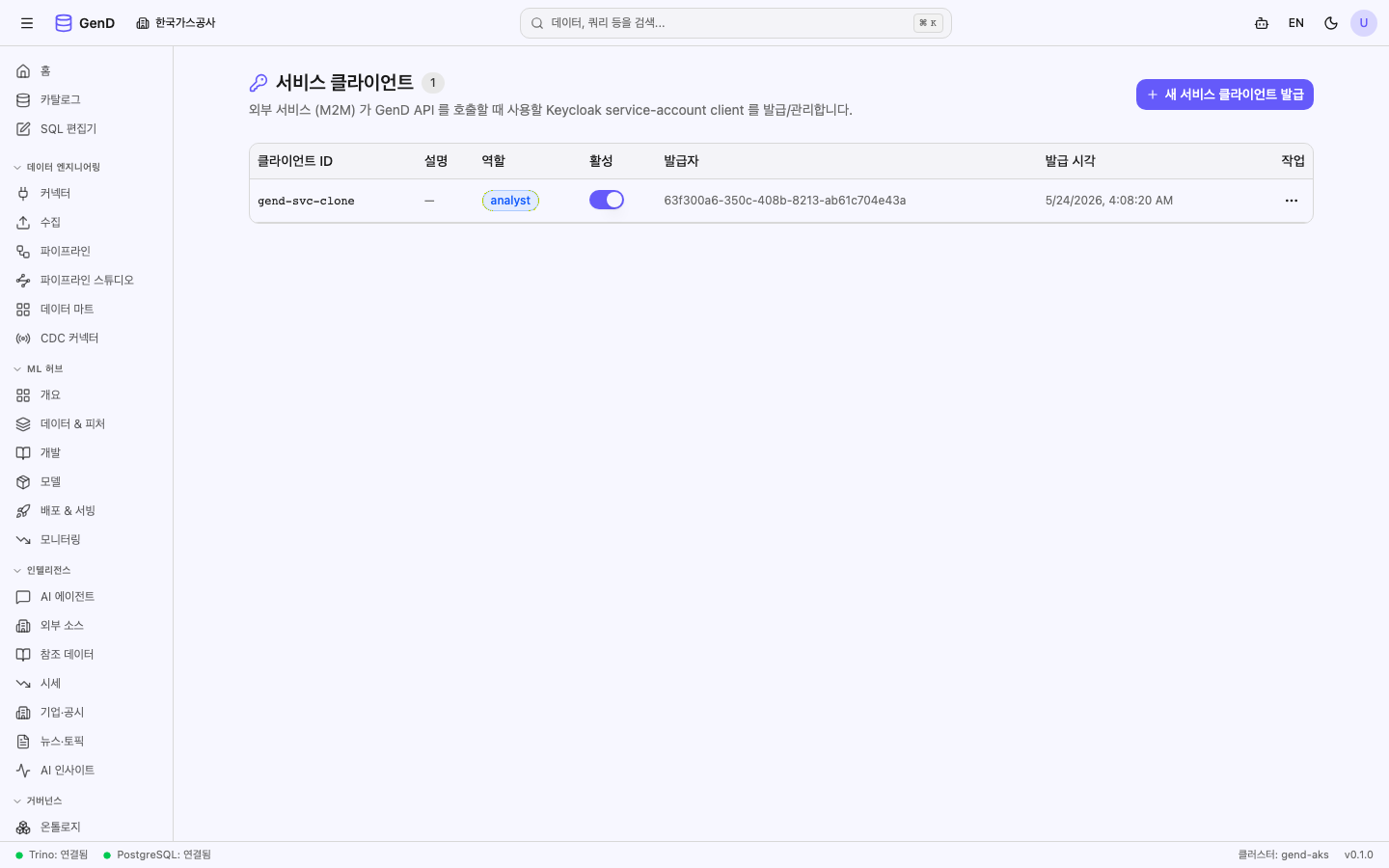
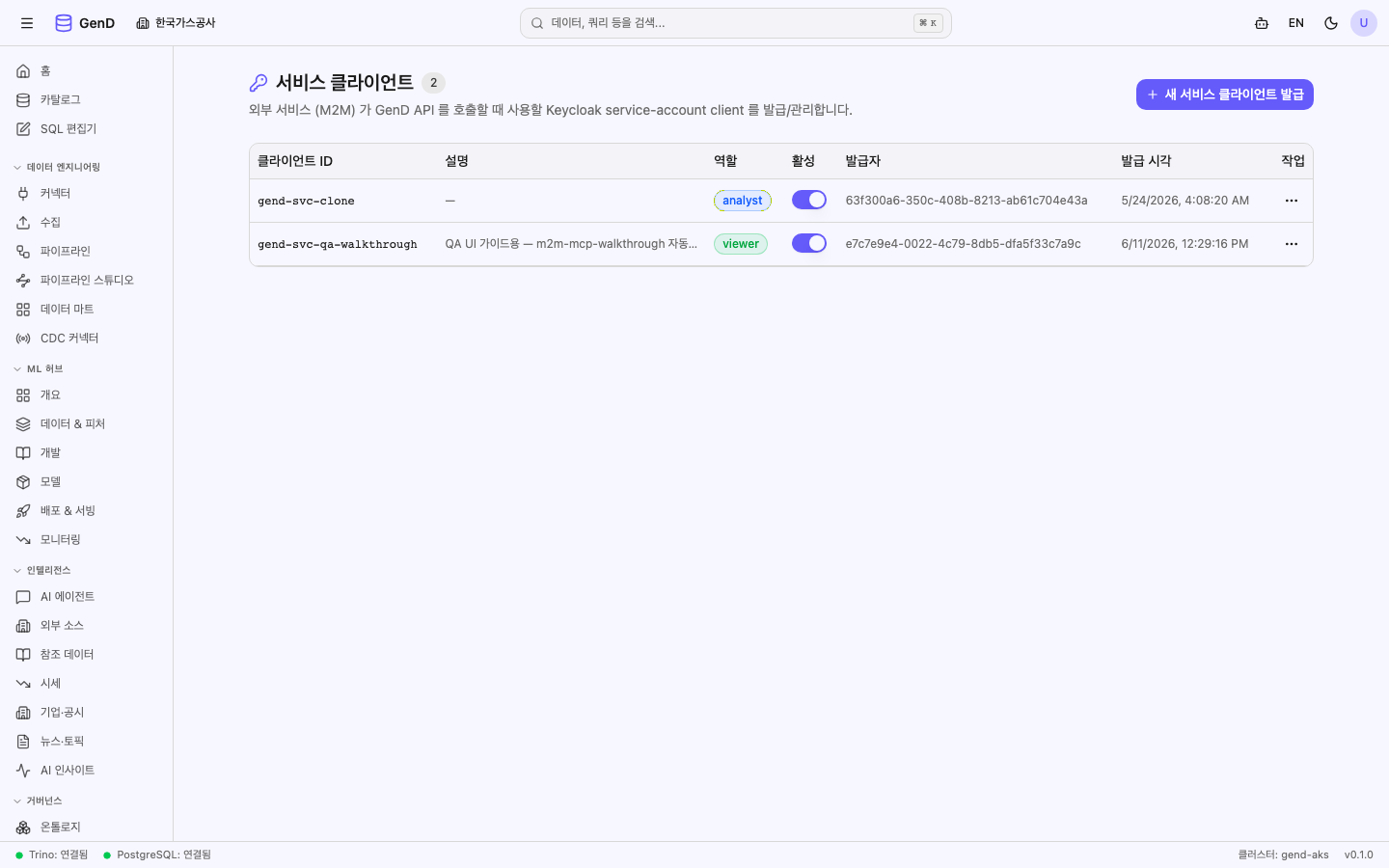
브라우저로 https://gend.genon.ai 로그인 후 좌측 사이드바 (거버넌스 → 서비스 클라이언트 또는 직접 URL /admin/service-clients) 에서 다음 화면이 보이면 정상입니다.
- 헤더: 「서비스 클라이언트」 + 현재 등록 건수 배지
- 우측 상단: 「+ 새 서비스 클라이언트 발급」 버튼
- 목록 테이블: clientId / 설명 / 역할 / 활성 / 발급자 / 발급 시각 / 작업
Step 2 — 신규 서비스 클라이언트 발급
「새 서비스 클라이언트 발급」 버튼을 누르면 모달이 열립니다. 필드를 채웁니다:
- 클라이언트 ID 접미사: 예
qa-walkthrough— 영문 소문자/숫자/하이픈, 1~48자. 자동으로gend-svc-prefix 가 붙어 최종gend-svc-qa-walkthrough가 됩니다. 사용처 단위로 1개씩 발급하는 것을 권장합니다 (감사 로그에서 호출 주체 식별). - 설명: 용도/책임자/만료 의도 등 자유 텍스트
- 역할:
viewer(read-only) 또는analyst(분석 도구 호출 가능)
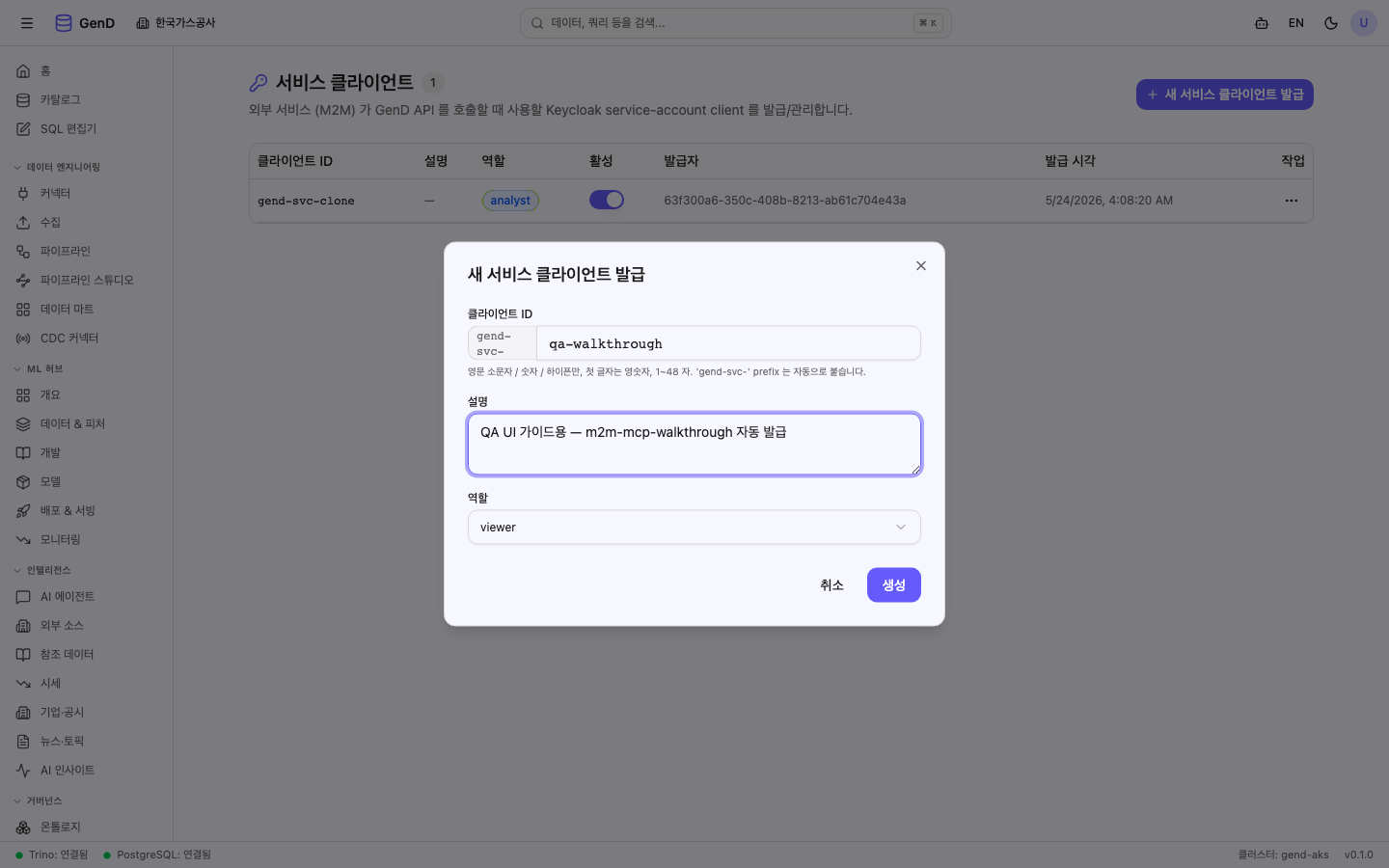
「생성」 버튼 클릭.
Step 3 — Secret 1회 표시 모달 (★ 중요)
발급 직후 모달이 표시되며 client_secret 은 이 화면에서 한 번만 확인할 수 있습니다. 기본은 가리기(•) 상태입니다.
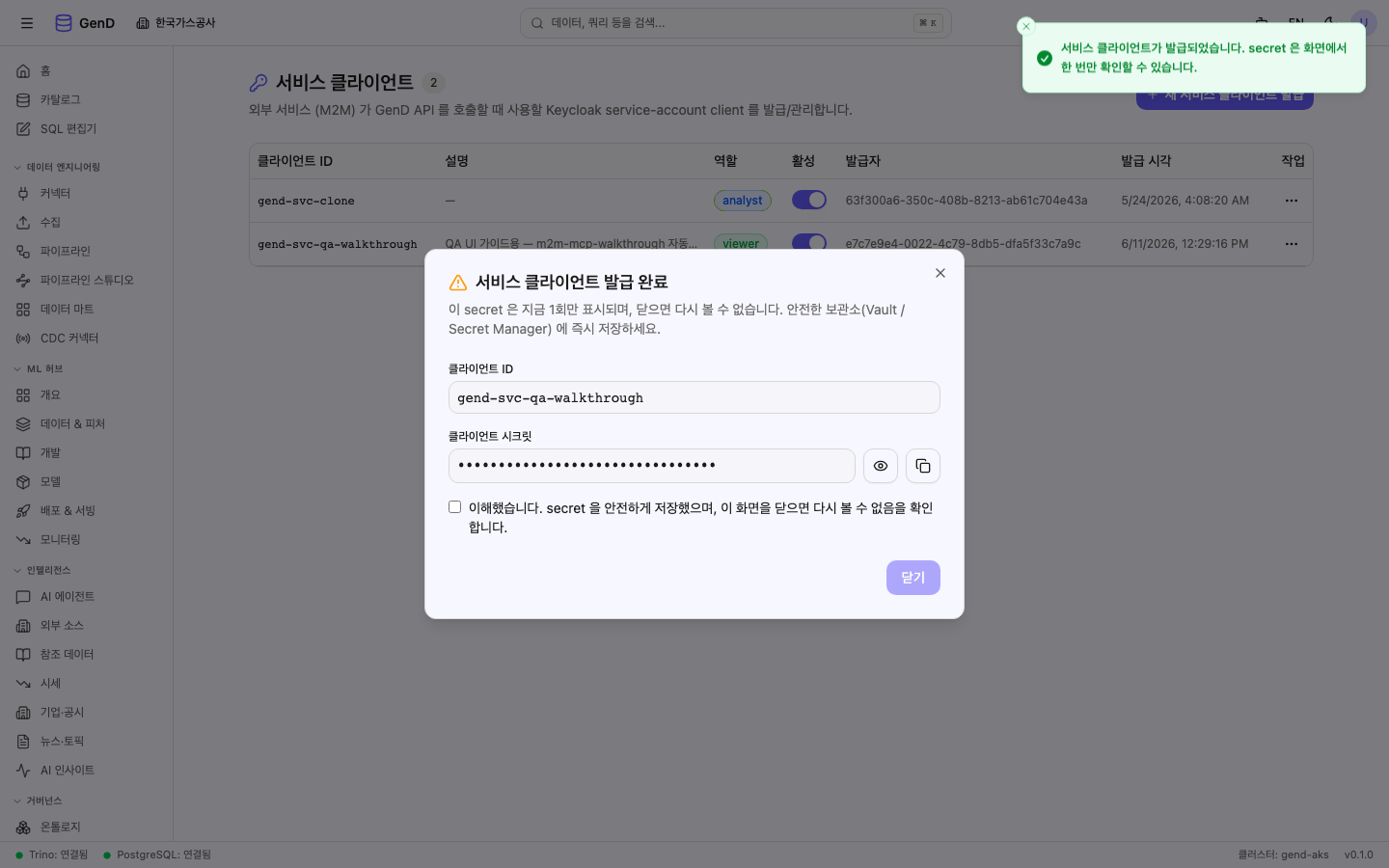
눈(👁) 아이콘으로 토글하면 secret 이 표시됩니다. 아래 캡처에서는 안전상 redacted 처리되었습니다 — 실제 화면에서는 secret 문자열이 그대로 표시됩니다.
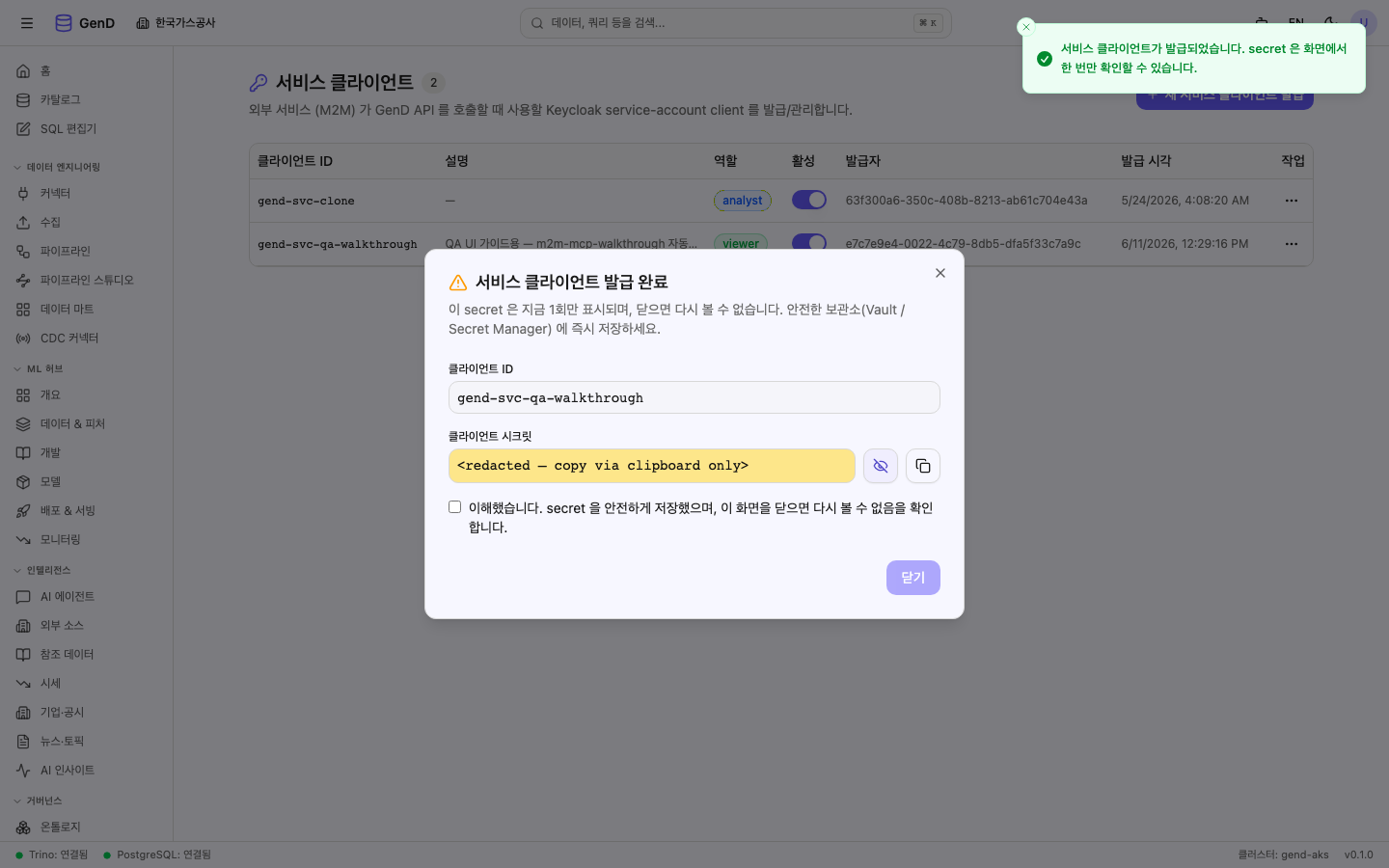
처리 순서:
- 📋 복사 아이콘으로
client_secret을 안전한 보관소(Vault / Secret Manager / 1Password 등) 에 즉시 저장 - 「이해했습니다…」 체크박스 체크
- 「닫기」 버튼 클릭
모달을 닫은 뒤에는 secret 을 다시 볼 수 없습니다. 누락 시 목록의 ⋯ → 「Secret 회전」 으로 재발급해야 합니다 (이전 secret 즉시 무효화).
Step 4 — 목록에 새 클라이언트 확인
모달을 닫으면 토스트 알림 서비스 클라이언트가 발급되었습니다… 가 표시되고, 목록 상단에 새 행이 추가됩니다 (가장 최근 항목이 위로 정렬).
Step 5 — /admin/mcp MCP 게이트웨이 상태 확인
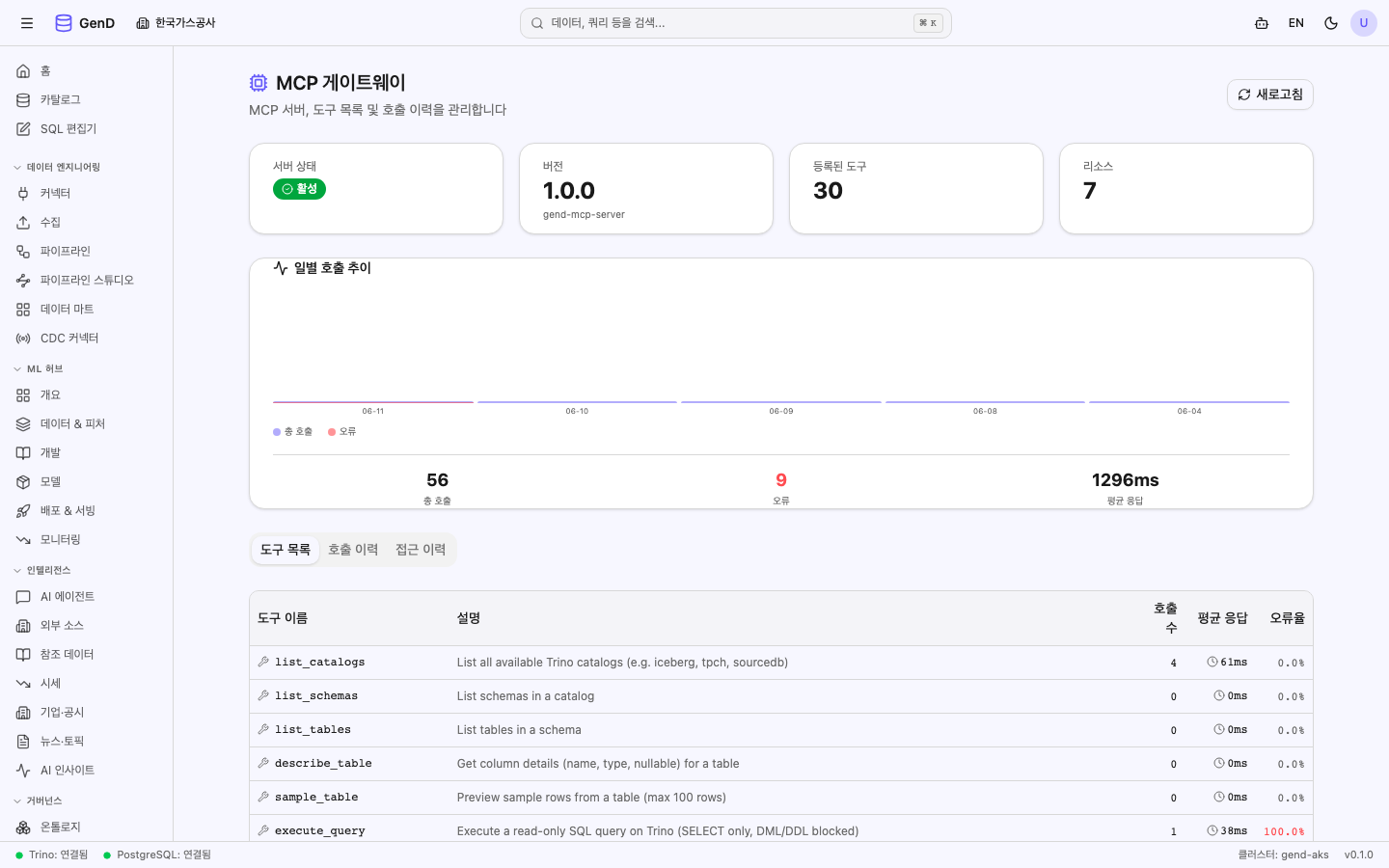
좌측 사이드바 거버넌스 → MCP 게이트웨이 또는 /admin/mcp 진입. MCP 서버가 활성이고 도구가 등록되어 있는지 확인합니다.
확인 항목:
- 「서버 상태」 카드 → 활성
- 「버전」 카드 →
gend-mcp-server와 버전 번호 - 「등록된 도구」 카드 → 32 (정의 35개 중 쓰기 3개는 write-gate 로 제외 — 정적 20 + Intel 12)
- 「리소스」 카드 → 7
- 「일별 호출 추이」 차트
기본 활성 탭은 「도구 목록」 — 도구 이름·설명·호출 수·평균 응답·오류율 컬럼이 한 페이지에 노출됩니다.
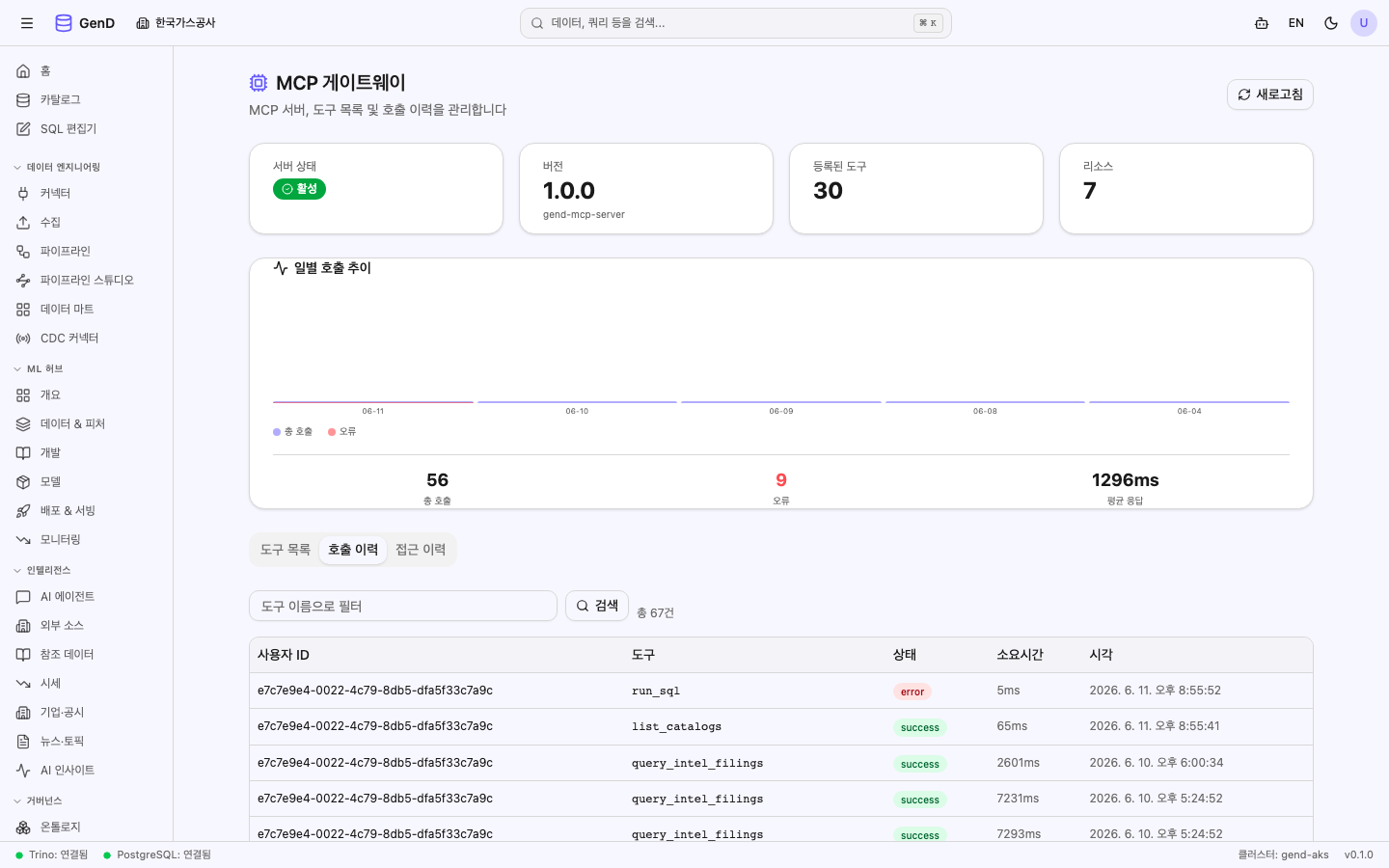
「호출 이력」 탭을 클릭하면 최근 호출 (사용자 ID / 도구 / 상태 / 소요시간) 이 시간 역순으로 표시됩니다 — 이후 Step 7 의 외부 호출 결과를 여기서 다시 확인합니다.
Step 6 — (선택) 워크스페이스 MCP 도구 페이지
/workspace/mcp-tools — 워크스페이스 admin 이 워크스페이스 전용 read-only MCP 도구를 SQL Builder Wizard 로 등록·편집·삭제하는 페이지 (Epic B Phase 1.4).
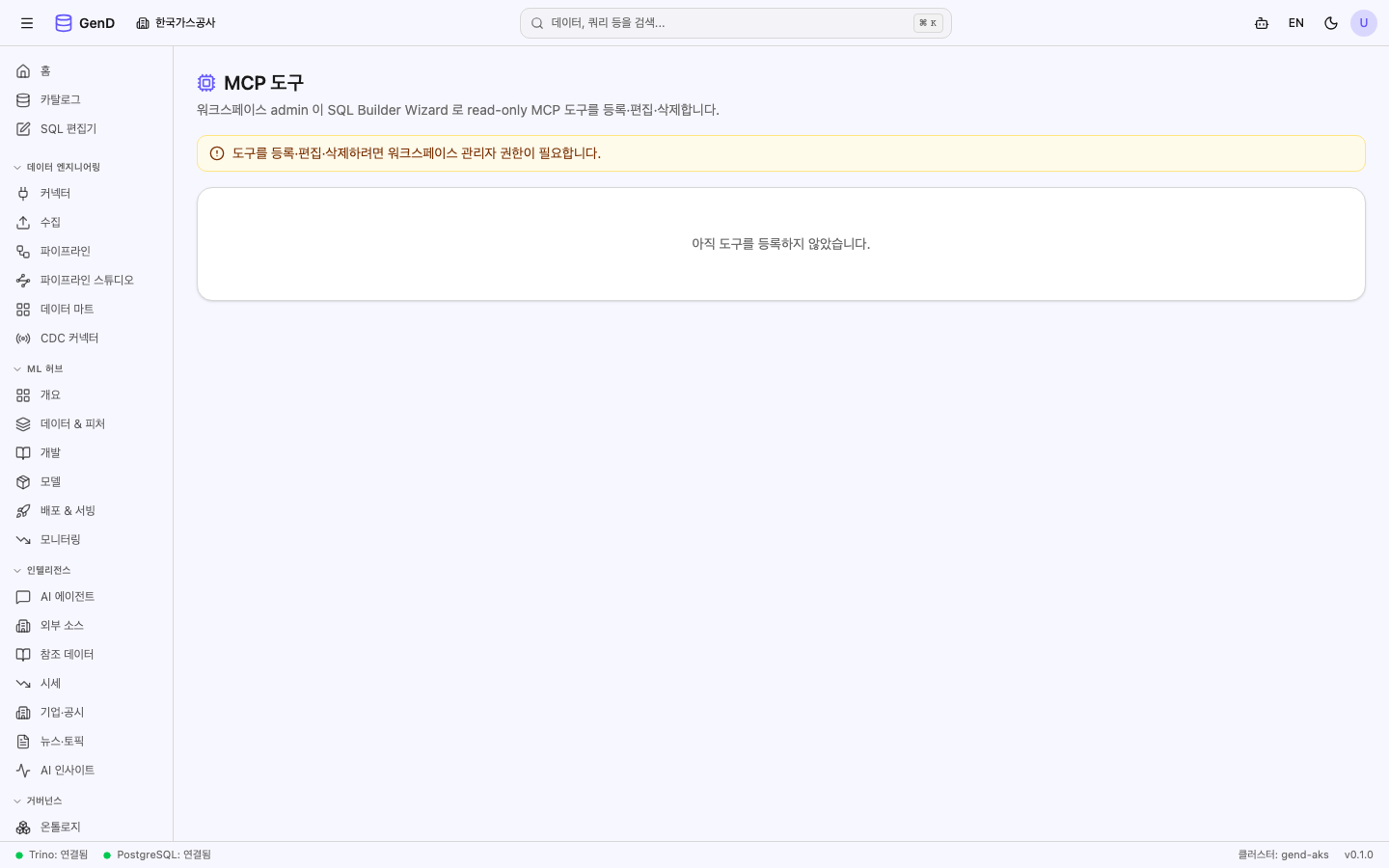
「신규 등록」 버튼으로 5-step Wizard 가 열립니다. Step 1 에서 도구 이름(snake_case) + ORM 모델 또는 Trino FQN 을 선택.
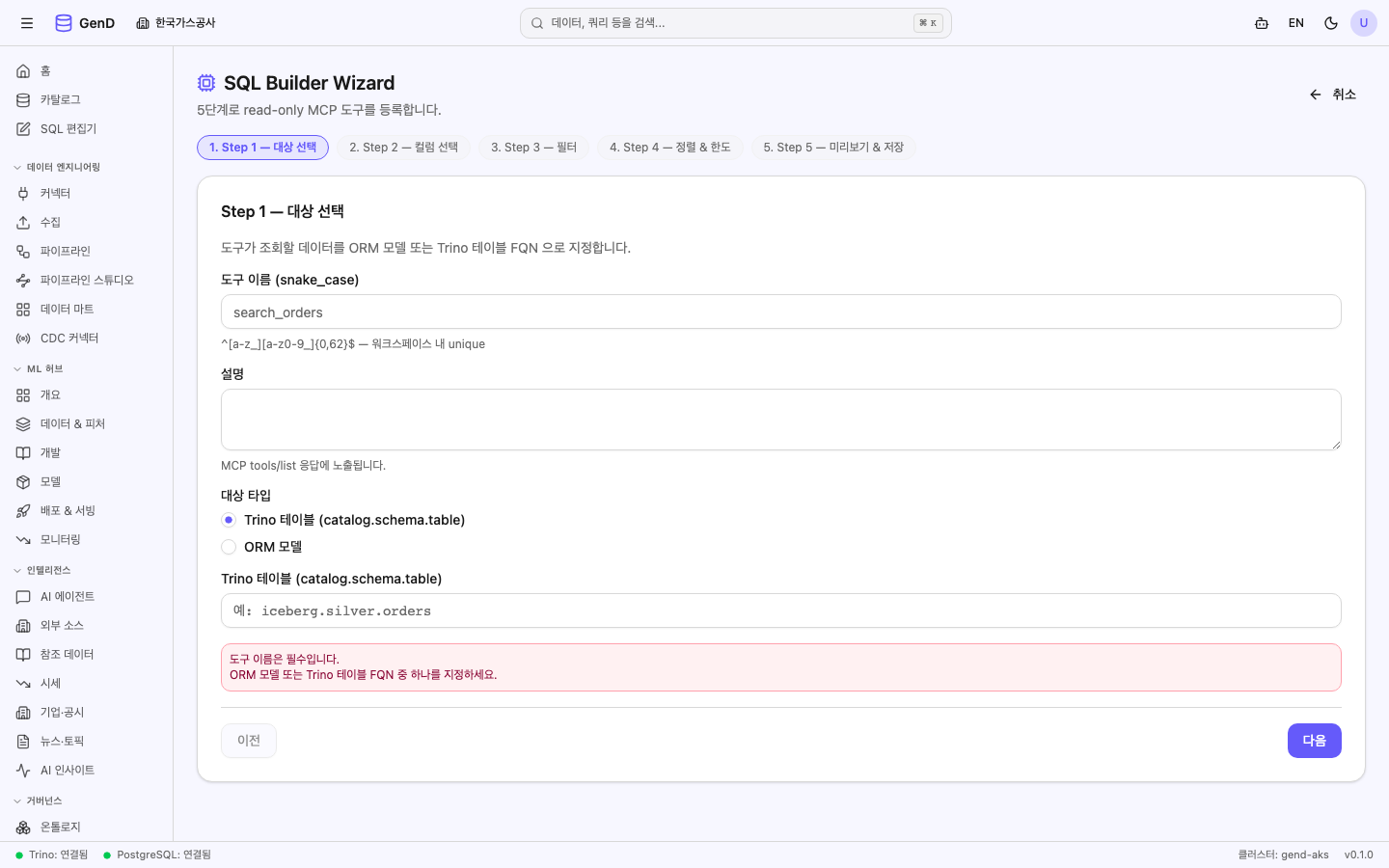
상세 절차는 별도 워크스페이스 가이드(미발행) 또는 Wizard 내부 안내를 참조.
Step 7 — 외부 클라이언트에서 MCP 호출
여기부터는 GenD UI 가 아닌 외부 MCP 클라이언트 환경입니다 (UI 캡처 대상 아님). 동일한 secret 으로 토큰을 발급해 사용합니다.
7-A. curl 로 빠른 검증
export GEND_BASE_URL="https://gend.genon.ai"
export GEND_CLIENT_ID="gend-svc-qa-walkthrough"
export GEND_CLIENT_SECRET="<Step 3 에서 복사한 시크릿>"

TOKEN=$(curl -sS -X POST \
  "$GEND_BASE_URL/auth/realms/gend/protocol/openid-connect/token" \
  -d grant_type=client_credentials \
  -d client_id="$GEND_CLIENT_ID" \
  -d client_secret="$GEND_CLIENT_SECRET" \
  | jq -r .access_token)

# tools/list — 도구 이름 배열이 반환되면 정상.
# 개수는 고정값이 아니다: 호출자 권한(쓰기 도구는 write-gate)과 활성 워크스페이스에
# 등록된 동적 도구에 따라 달라진다. 아래 「기대 결과」의 구성 비율로 확인할 것.
curl -sS -X POST "$GEND_BASE_URL/mcp" \
  -H "Authorization: Bearer $TOKEN" \
  -H 'content-type: application/json' \
  -H 'accept: application/json, text/event-stream' \
  -d '{"jsonrpc":"2.0","id":1,"method":"tools/list","params":{}}' \
  | jq '.result.tools | length'

# tools/call — list_catalogs 실행
curl -sS -X POST "$GEND_BASE_URL/mcp" \
  -H "Authorization: Bearer $TOKEN" \
  -H 'content-type: application/json' \
  -H 'accept: application/json, text/event-stream' \
  -d '{"jsonrpc":"2.0","id":2,"method":"tools/call","params":{"name":"list_catalogs","arguments":{}}}' \
  | jq -r '.result.content[0].text'
기대 결과:
tools/list→ 도구 이름 배열. 개수는 환경마다 다르다 — 정적 도구 + Intel 도구 12종(query_intel_*11 +list_intel_sources) + 활성 워크스페이스의 동적 도구가 합산되고, 쓰기 도구 3종은 write-gate 로 호출자 권한에 따라 빠진다. (2026-08-07 prod 실측: service-account admin 신원에서 36 = 정적 24 + Intel 12) 숫자 자체보다list_catalogs·execute_query·query_intel_*가 포함되어 있는지로 판정할 것tools/call list_catalogs→gendpg,hive,iceberg,nessie,sourcedb,system,tpcds,tpch카탈로그 목록
호출 직후 GenD UI 의 /admin/mcp → 호출 이력 탭을 새로고침하면 방금 호출이 사용자 ID = service-account UUID 로 기록됩니다.
7-B. Claude Desktop 연동
~/Library/Application Support/Claude/claude_desktop_config.json (macOS) 또는 %APPDATA%/Claude/claude_desktop_config.json (Windows) 에 추가:
{
  "mcpServers": {
    "gend": {
      "url": "https://gend.genon.ai/mcp",
      "headers": {
        "Authorization": "Bearer <위 7-A 에서 발급한 TOKEN>"
      }
    }
  }
}
Claude Desktop 재시작 → 채팅 입력란의 「Tools」 메뉴에 gend 서버와 32개 도구가 노출되면 정상.
client_credentials 토큰은 30분 후 만료된다 (realm accessTokenLifespan). Claude Desktop 처럼 설정 파일에 Bearer 를 하드코딩하는 방식은 자동 갱신되지 않으므로, 사람이 30분마다 재발급해 붙여넣지 않는 한 끊긴다.
영구히 보관하는 것은 토큰이 아니라 client_id / client_secret 이다. 자격증명은 만료가 없고, 토큰은 코드가 expires_in 기준으로 자동 재발급한다. 플랫폼에 MCP 를 내장하는 경우 (예: GenA) 는 반드시 서버 사이드 연동 패턴 을 따른다 — 토큰 캐시 + 만료 선제 재발급 + 401 재시도.
7-C. MCP Inspector
공식 MCP Inspector (@modelcontextprotocol/inspector) 로 GUI 테스트:
npx @modelcontextprotocol/inspector
브라우저에서 Inspector 열리면 다음 입력:
- Transport:
Streamable HTTP - URL:
https://gend.genon.ai/mcp - Headers:
Authorization: Bearer <TOKEN>
→ Connect → Tools 탭에서 32개 도구 listing + 개별 호출 GUI.
QA 체크리스트
- Step 1:
/admin/service-clients페이지 200, 등록 건수 배지 표시 - Step 2: 발급 다이얼로그에서
gend-svc-prefix 자동 부착, suffix 검증 정상 - Step 3: 발급 후 secret 모달이 마스킹 상태로 먼저 표시되고, 「이해했습니다」 미체크 시 「닫기」 버튼이 비활성
- Step 3: ESC / 모달 바깥 클릭으로 닫히지 않음 (1회성 보호)
- Step 4: 목록에 새 client 표시, 활성 토글 ON, 발급 시각 정확
- Step 5:
/admin/mcp서버 상태 = 활성, 등록된 도구 목록이 비어 있지 않음 - Step 5: 도구 목록 탭에
list_catalogs등 정적 도구 + Intel 도구 12종이 모두 보임 - Step 7-A:
tools/list응답에list_catalogs·execute_query포함 (개수는 호출자 권한·활성 워크스페이스에 따라 달라지므로 고정값으로 판정하지 말 것) - Step 7-A:
tools/call list_catalogs가 카탈로그 8개 반환 - Step 7 호출 후
/admin/mcp → 호출 이력탭에 service-account 사용자 ID 로 기록됨
정리
QA 가 끝나면 데모/테스트용 client 는 삭제하세요:
- UI:
/admin/service-clients의 해당 행⋯→ 「삭제」 - API:
DELETE /api/v1/admin/service-clients/{internal_id}(admin 토큰 필요)
회전 (secret 재발급):
- UI:
⋯→ 「Secret 회전」 → 새 secret 모달 - API:
POST /api/v1/admin/service-clients/{internal_id}/regenerate-secret
관련 문서
- MCP 통합 가이드 — 외부 클라이언트 통합 옵션 비교 (M2M / 사용자 JWT)
- Intel Platform MCP Quickstart — Intel 도구 13개 사용법
- M2M 서비스 인증 — Keycloak service-account client 운영 reference
- 인증 API — JWT Bearer 흐름·헤더·에러 코드