금융 데이터 적재 Quickstart
이 가이드는 처음 GenD에 로그인한 분석가가 한 페이지에서 처음부터 끝까지 따라가는 시나리오입니다. 끝까지 진행하면:
- ✅ 거래소·심볼·간격을 공용 수집기 (관리형) UI 에서 등록 (코드 변경 없음, admin)
- ✅ 시세 화면(
/intel/market)에서 OHLCV·체결 데이터 조회 - ✅ 카탈로그에서 적재된 Iceberg Silver 테이블의 스키마를 확인
- ✅ SQL 편집기에서 가격 데이터 직접 쿼리
- ✅ AI 어시스턴트로 자연어 질의
까지 한 흐름에 끝낼 수 있습니다.
세부 옵션 / 다른 데이터 유형(뉴스 RAG, 뉴스 Iceberg) 은 금융 데이터 가이드 진입점 에서 분기됩니다.
사전 준비
| 항목 | 값 |
|---|---|
| 환경 | Production AKS — https://gend.genon.ai |
| 권한 | admin 역할 (Keycloak gend realm) — 1·2·3 단계 등록은 admin 전용. 4·5·6·7 단계 조회는 viewer 이상이면 충분. |
| 브라우저 | Chrome / Edge 권장 |
admin 권한이 없는 사용자는 1~3단계를 건너뛰고, 운영자가 등록한 instrument 를 4단계부터 조회만 따라가시면 됩니다.
1단계 — 로그인
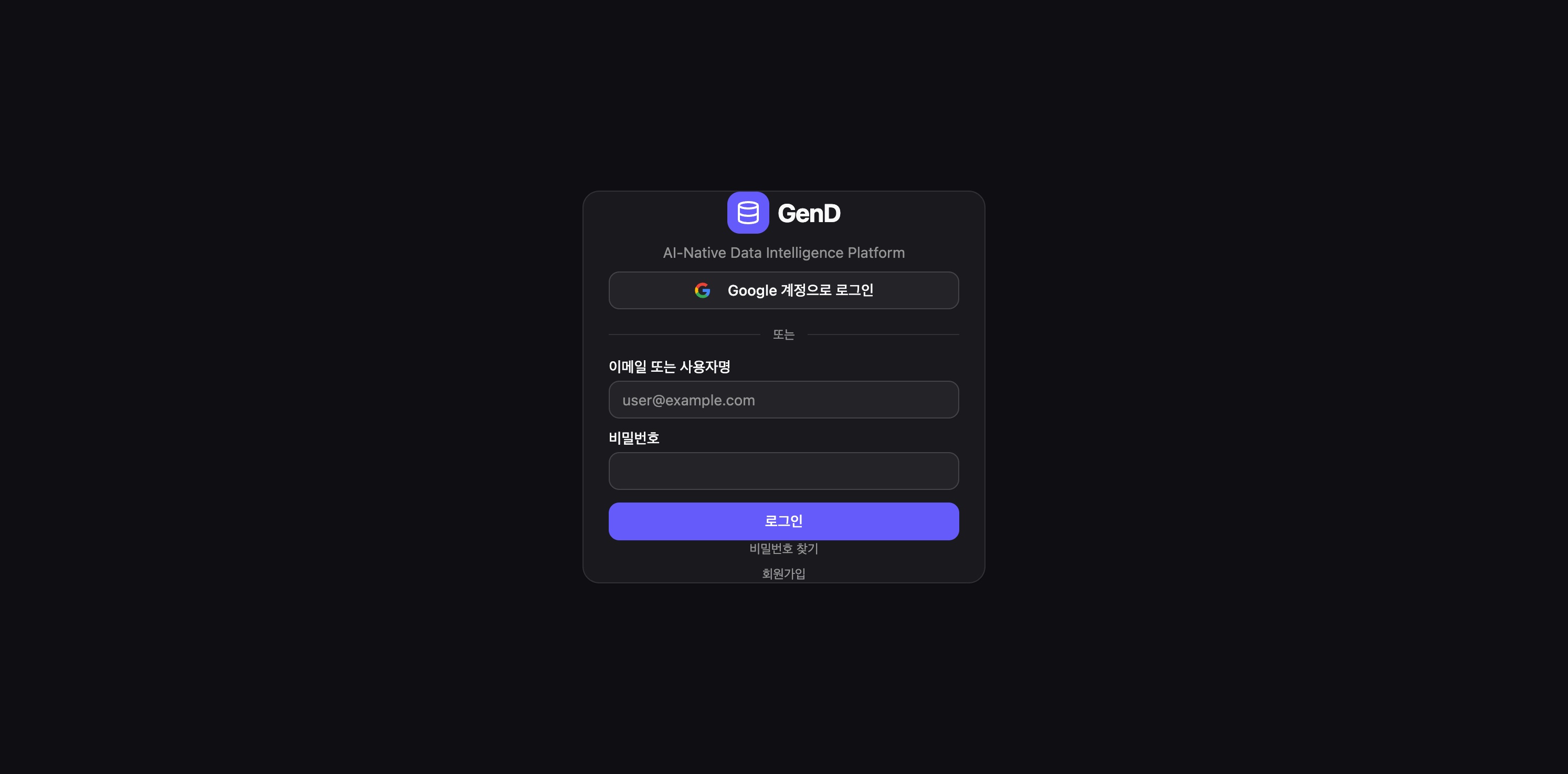
https://gend.genon.ai 접속 → 이메일 또는 사용자명 + 비밀번호로 로그인합니다. 사내 SSO 가 적용된 환경이면 Google 계정으로 로그인 도 가능합니다.
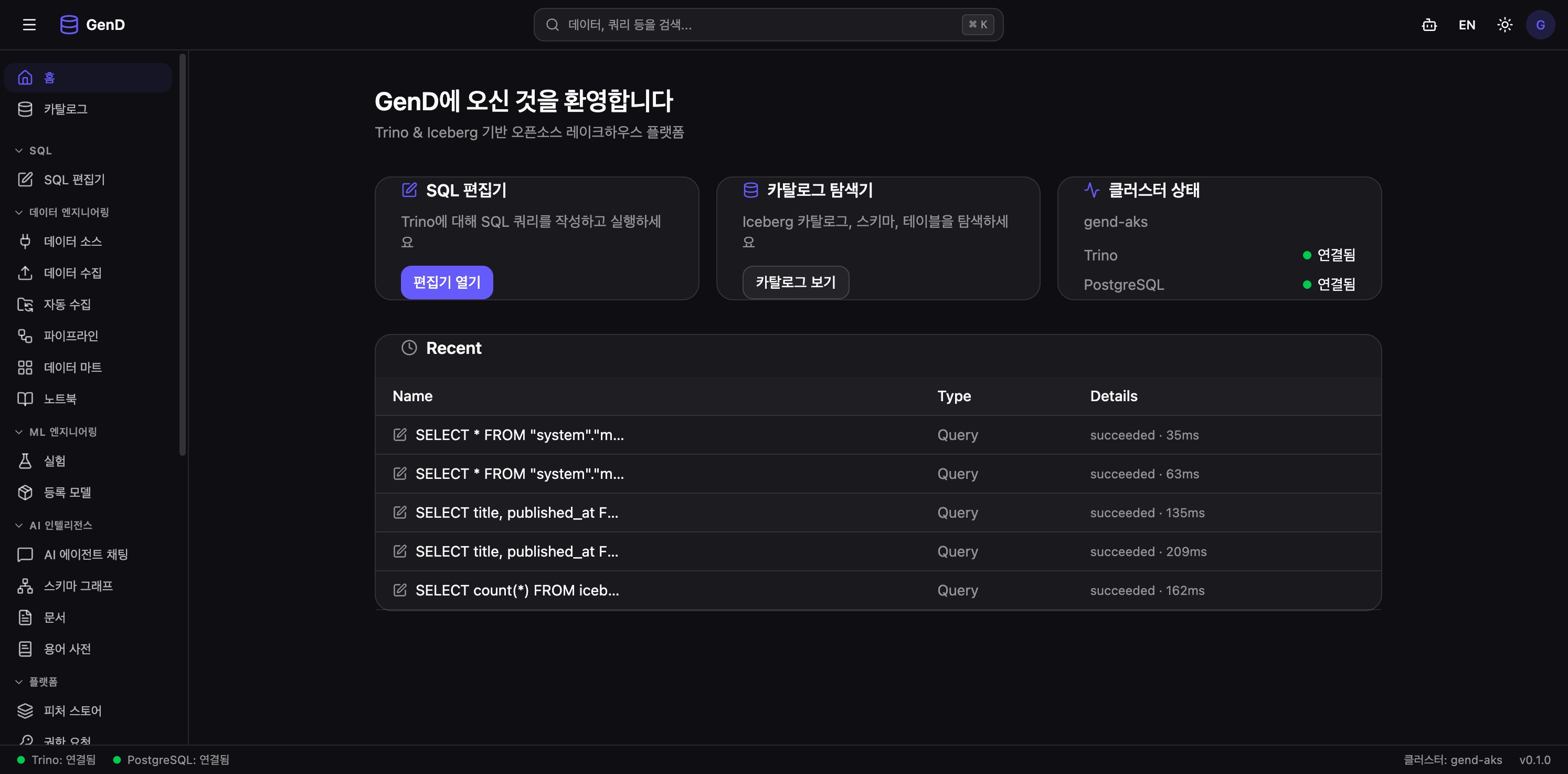
로그인이 완료되면 홈 페이지로 이동합니다. 사이드바에 메뉴 그룹이, 메인 영역에 클러스터 상태와 Recent 쿼리 이력이 표시됩니다.
2단계 — 공용 수집기 (관리형)에서 거래소 소스 진입 (admin)
crypto 시세 수집의 정본 경로는 공용 수집기 (관리형) 의 ccxt 수집기입니다 (#2535 에서 intel 1급 수집기로 승격 — 구 "자동 수집" 화면은 은퇴 #2533, 구 경로는 시세 화면으로 리다이렉트). 사이드바 하단 ⚙ 관리 콘솔 → 데이터플레인 설정 → 공용 수집기 (관리형) (/admin/intel-sources, admin 전용) 으로 이동합니다.
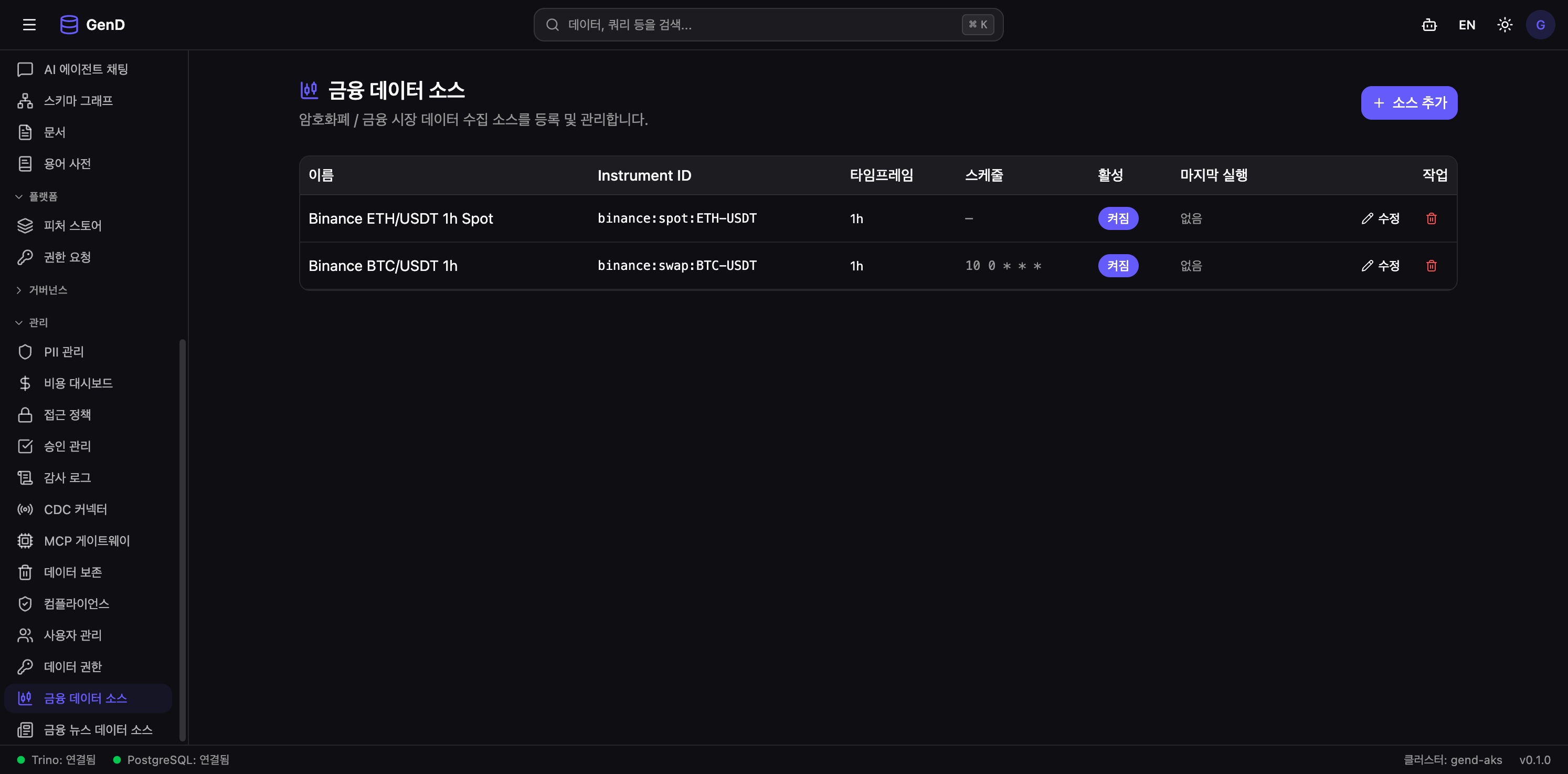
ℹ️ 아래 스크린샷은 구 화면 기준이라 현재 공용 수집기 UI 와 다를 수 있습니다 (재캡처 예정: #2390).
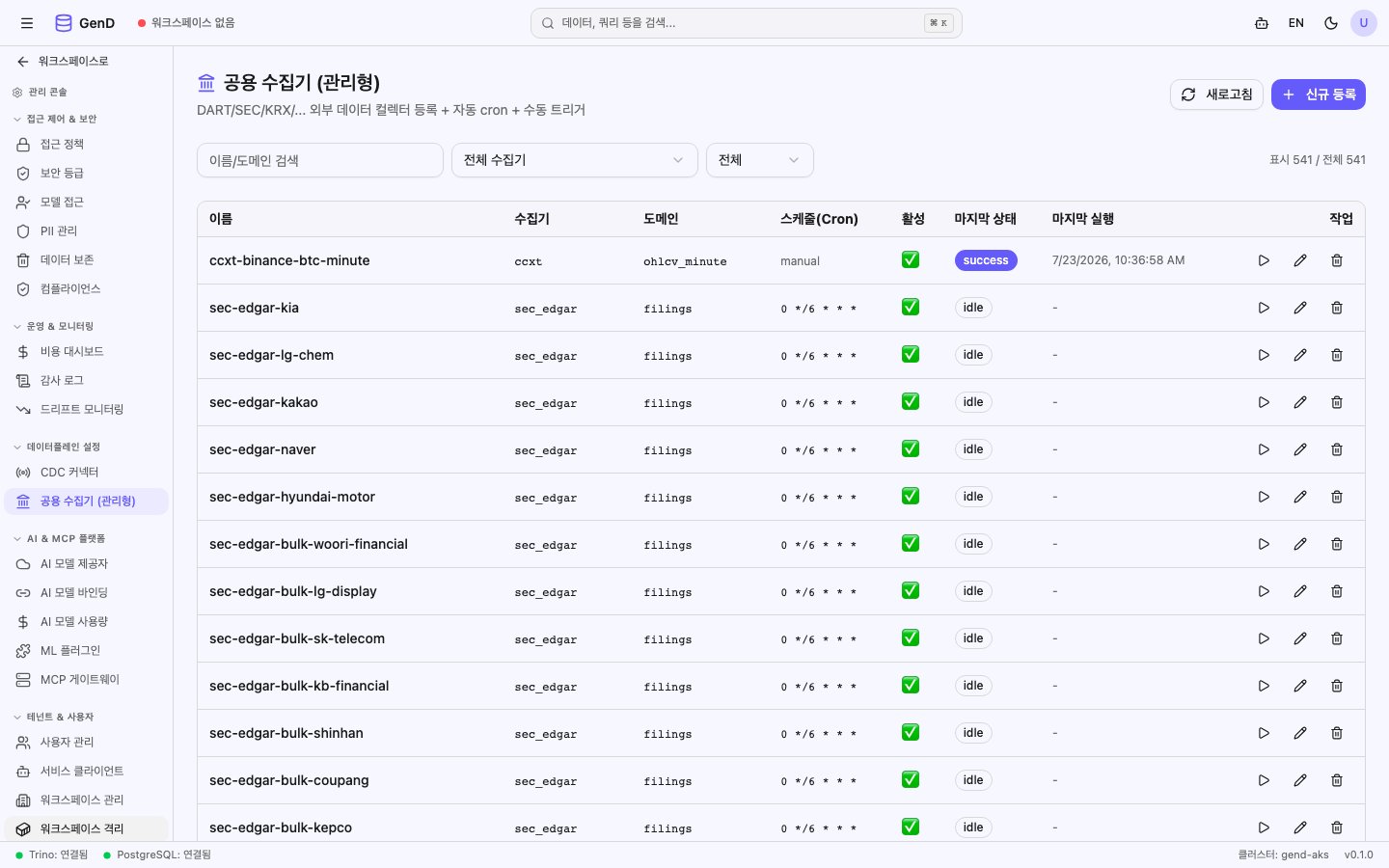
이 화면에서는 등록된 수집 소스 목록(이름·수집기 타입·도메인·스케줄·활성 상태·마지막 상태·마지막 실행 시각)을 한 눈에 확인하고 직접 추가/수정/실행할 수 있습니다. 상단 툴바에서 이름/도메인 검색·수집기 타입·활성 상태로 필터링할 수 있습니다.
3단계 — 새 소스 등록 (ccxt)
상단 신규 등록 버튼을 누르면 등록 다이얼로그가 열립니다. ccxt 는 거래소 public API 를 쓰므로 API 키가 필요 없습니다.
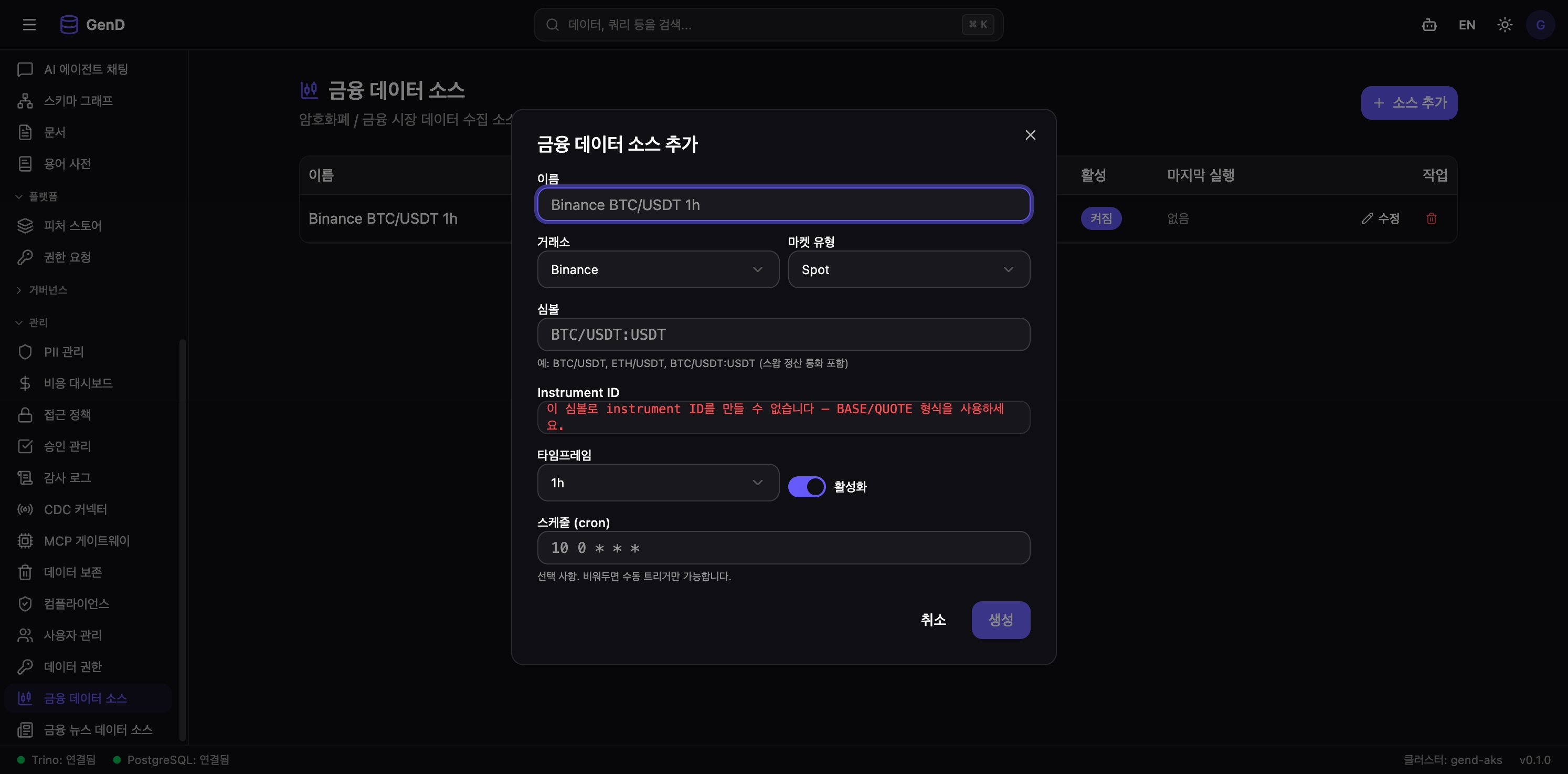
| 필드 | 설명 | 예시 |
|---|---|---|
| 이름 | 운영자가 식별하기 위한 라벨 | Binance ETH/USDT 15m |
| 수집기 | collector 타입 | ccxt |
| 도메인 | 분봉 또는 체결 | ohlcv_minute (또는 trades) |
| params_json | 심볼·거래소·마켓·간격 | {"symbol": "ETH/USDT", "exchange": "binance", "market_type": "spot", "interval": "15m"} |
| 스케줄 (cron) | 비워두면 수동 실행 전용 | (비움 권장 — 아래 참고) |
| 활성화 | 스케줄 자동 실행 대상 포함 여부 | 켜짐 |
interval 은 ohlcv_minute 전용(1m/5m/15m)입니다. 정기 Silver 적재는 Dagster 자산(silver_intel_ohlcv_minute/silver_intel_trades)이 담당하므로, 이 소스는 cron 없이 수동 실행·연결 테스트 용도로 두는 것이 권장됩니다 (#2535).
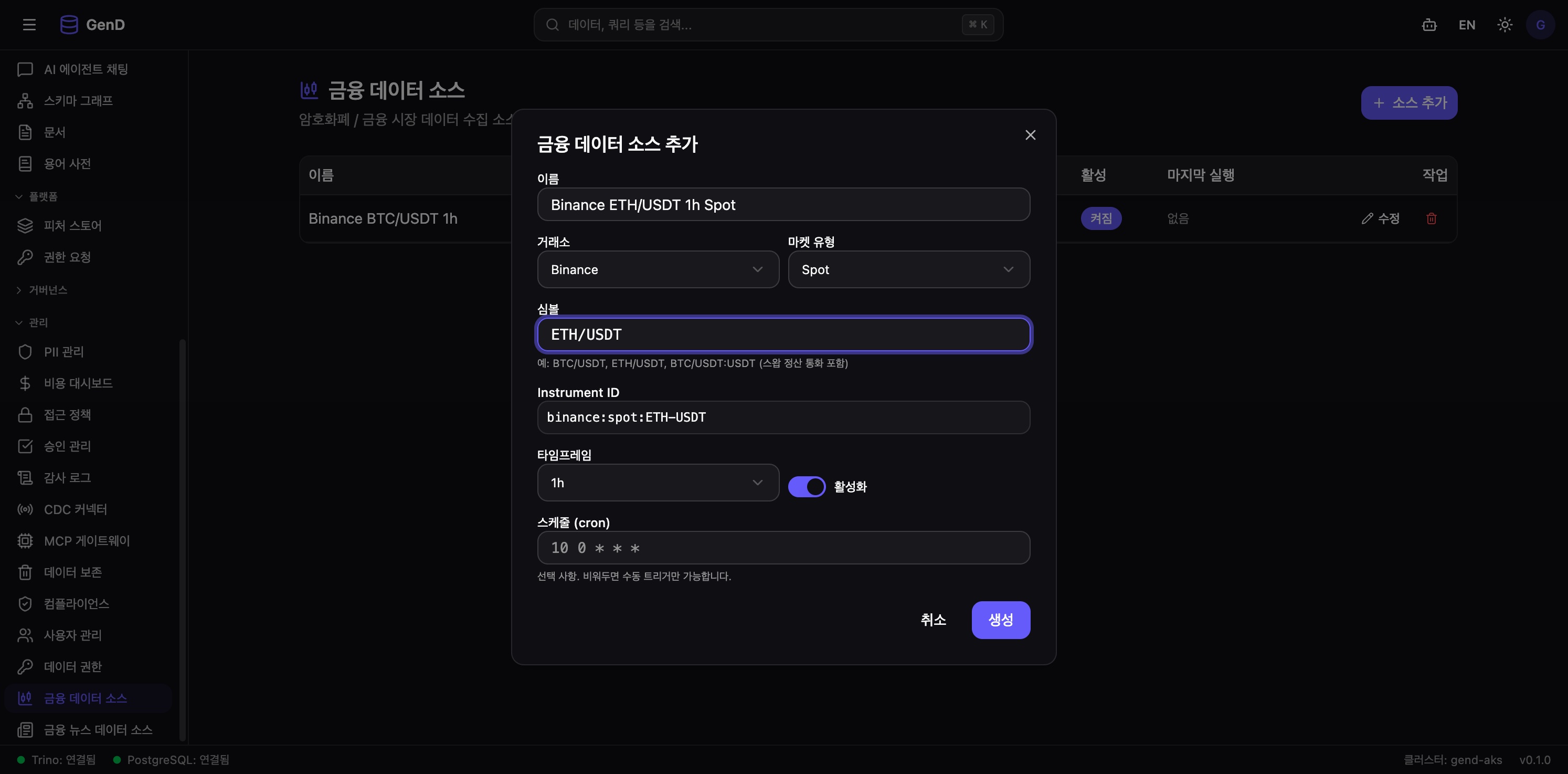
저장 하면 즉시 목록 테이블에 새 row 가 추가되고, 행의 ▶ 실행 버튼으로 즉시 1회 수집을 트리거할 수 있습니다. 수집된 데이터는 모든 사용자가 사이드바 → 인텔리전스 → 시세 에서 조회합니다.
4단계 — 시세 화면 + 카탈로그에서 확인
사이드바 → 인텔리전스 → 시세 (/intel/market) 를 열면 심볼(기본 BTC/USDT)/거래소(binance·bybit·okx·KRX·US)/주기(1m/5m/15m)/기간(최근 1h/6h/24h) 필터와 OHLCV·체결 두 탭으로 적재된 분봉·체결 데이터를 바로 조회할 수 있습니다.
물리 테이블은 사이드바 → 카탈로그 에서 iceberg → silver → intel_ohlcv_minute 트리를 펼치면 확인됩니다.
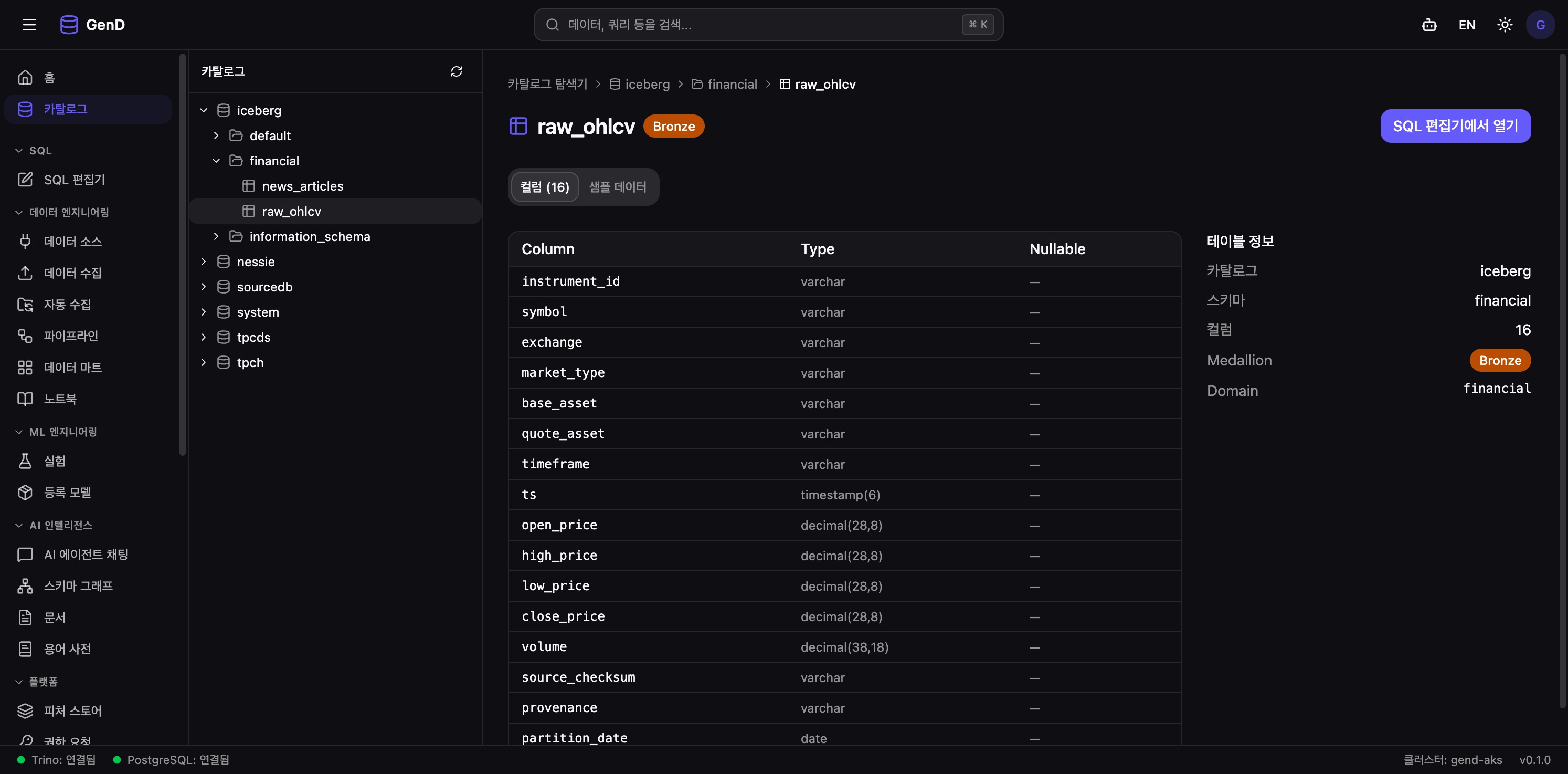
| 컬럼 | 타입 | 비고 |
|---|---|---|
symbol / exchange | varchar | 예: BTC/USDT / binance |
ts | timestamp(6) | UTC, candle open time |
interval | varchar | 1m, 5m, 15m |
open / high / low / close | double | 시가/고가/저가/종가 |
volume | double | 거래량 |
source_checksum | varchar | 멱등성 검증용 |
trade_date | date | partition 키 (trade_date, exchange 파티셔닝) |
테이블 정보 패널에서 Medallion = Silver, Domain = market 으로 라벨링되어 거버넌스/리니지/품질 도구가 이 테이블을 자동 인식합니다. 체결(틱) 데이터는 같은 스키마의 iceberg.silver.intel_trades 입니다.
5단계 — SQL 편집기에서 직접 쿼리
카탈로그 페이지 우상단의 SQL 편집기에서 열기 버튼을 누르거나, 사이드바의 SQL 편집기 로 직접 진입한 뒤 다음 쿼리를 실행해보세요.
SELECT symbol, exchange, ts, open, high, low, close, volume
  FROM iceberg.silver.intel_ohlcv_minute
 WHERE symbol = 'BTC/USDT' AND exchange = 'binance'
 ORDER BY ts DESC
 LIMIT 10
Run all 을 누르면 1초 안에 결과가 표시됩니다.
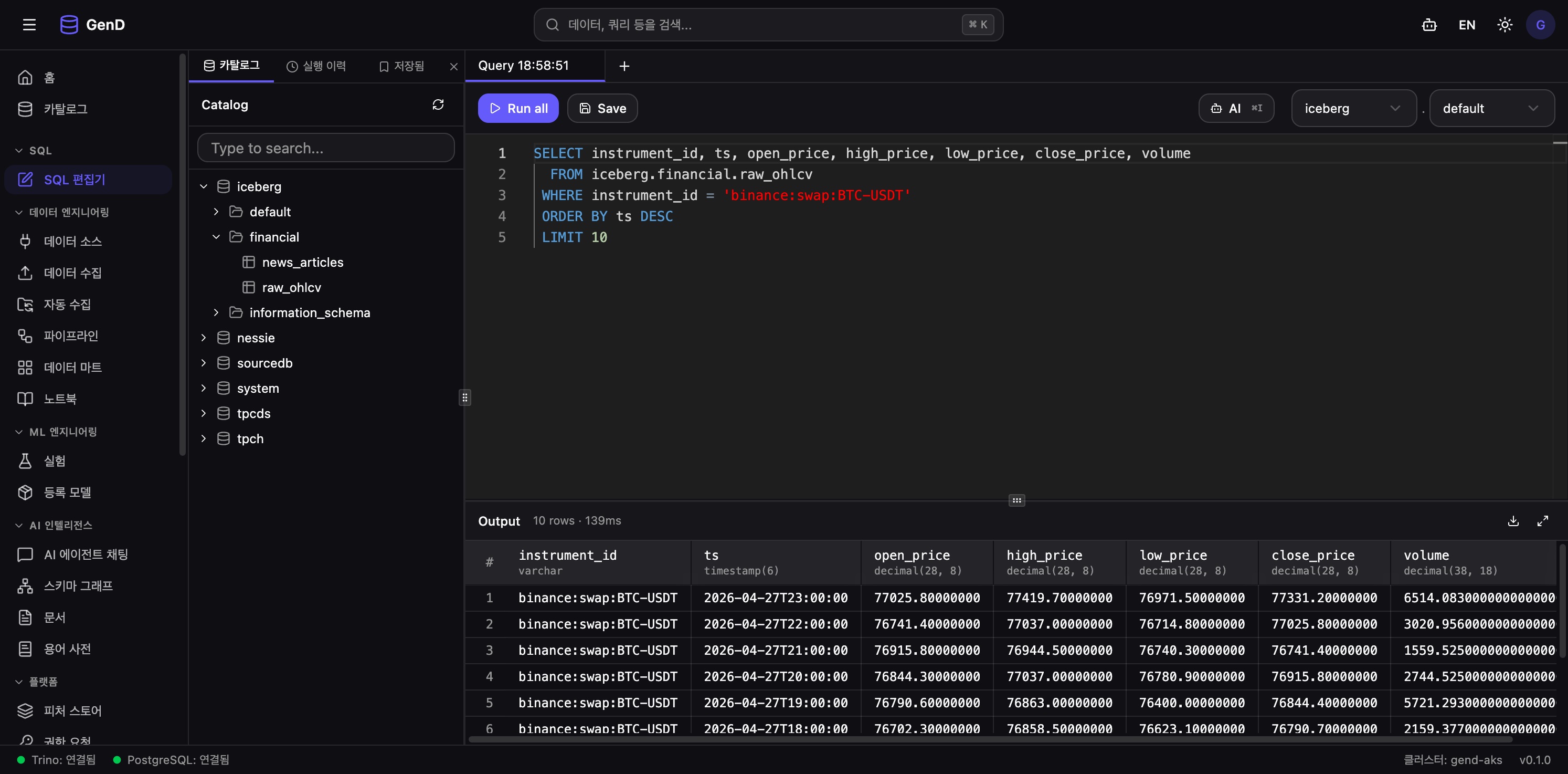
결과 테이블 헤더에는 컬럼별 타입(varchar, timestamp(6), double)이 함께 표시되어, 후속 분석 시 캐스팅 여부를 바로 판단할 수 있습니다. Download CSV 로 결과를 즉시 내려받아 노트북·BI 도구로 옮길 수도 있습니다.
6단계 — AI 어시스턴트로 자연어 질의
상단바(🤖) 또는 사이드바 공통 핀의 AI 어시스턴트 를 누르면 우측에 드로어가 열립니다 (전체 화면 대화는 드로어의 확장 버튼).
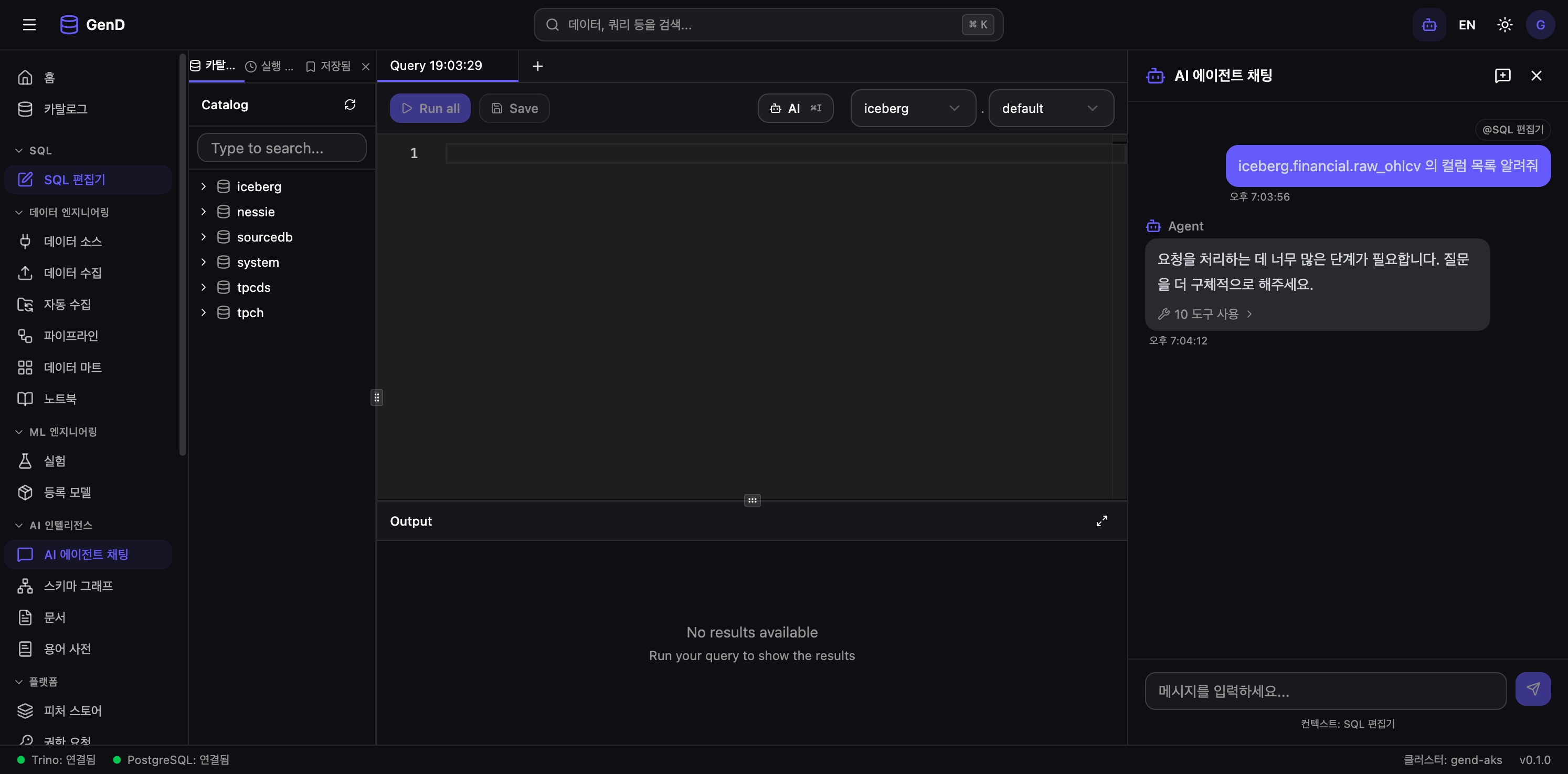
다음과 같이 입력해 보세요.
iceberg.silver.intel_ohlcv_minute 의 컬럼 목록 알려줘
Agent 가 카탈로그/스키마 도구를 호출해 응답합니다.
Tip — 너무 광범위한 질문은 fallback 안내로 끝납니다. 단순한 SELECT 한 줄로 답변할 수 있는 질문 (
최근 5개 캔들 보여줘,2024년 최고가는?) 은 Agent 가 잘 처리하지만, 분석 단계가 많은 질문 (종가 차트 그려줘 + 이동평균까지) 은 도구 호출 횟수 제한 (MAX_ITERATIONS) 에 도달해 "요청을 처리하는 데 너무 많은 단계가 필요합니다. 질문을 더 구체적으로 해주세요." 로 안내됩니다. 이 안내는 Issue #619 에서 도입된 fail-soft 메시지입니다 — 빈 응답이나 500 이 아닌, 다음 액션을 알려주는 정상 흐름입니다.
7단계 — 다음 단계
이 흐름을 마치고 나면 다음 가이드 중 본인 사용 패턴에 맞는 것을 골라 진입할 수 있습니다.
| 다음에 하고 싶은 것 | 가이드 |
|---|---|
| 새 거래소·심볼을 더 등록하고 운영하기 | 금융 데이터 소스 등록 (admin) |
| 뉴스/공시를 LLM 컨텍스트로 활용하기 (RAG) | 금융 뉴스 자동 수집 (RAG) Quickstart |
| 뉴스를 정형 데이터로 적재하기 (공용 수집기 rss) | 금융 뉴스 정형 적재 |
| 팀 전용 외부 API 를 직접 수집하기 (셀프서비스) | 외부 API를 MCP 도구로 만들기 |
| CLI / API 로 자동화하기 | gend-cli 빠른 시작 |
| 권한·리니지 등 거버넌스 흐름 | 거버넌스 튜토리얼 |
참고
- 진입점 / 분기 안내: 금융 데이터 가이드 진입점
- 공용 수집기 화면 상세: 공용 수집기 (관리형)
- 시세 화면 상세: 시세
- 관련 이슈: #2535 (ccxt intel 승격), #2533 (구 자동 수집 화면 은퇴)