데이터 소스 연결
외부 데이터베이스(PostgreSQL, MySQL 등)를 GenD에 커넥터로 등록하여 Trino Federation SQL로 통합 쿼리하는 방법을 안내합니다.
사전 준비
- 관리자 권한으로 로그인
- 연결할 데이터베이스의 호스트, 포트, 계정 정보
커넥터 개요
GenD의 커넥터는 외부 데이터 소스를 Trino 카탈로그로 등록합니다. 등록된 커넥터는 SQL 에디터에서 다른 카탈로그와 함께 조인하여 쿼리할 수 있습니다.
| 지원 유형 | 대상 | Trino 커넥터 |
|---|---|---|
| PostgreSQL | PostgreSQL 9.6+ | postgresql |
| MySQL | MySQL 5.7+ | mysql |
| SQL Server | MSSQL 2017+ | sqlserver |
| Oracle | Oracle 12c+ | oracle |
1단계: DB 연결 페이지 열기
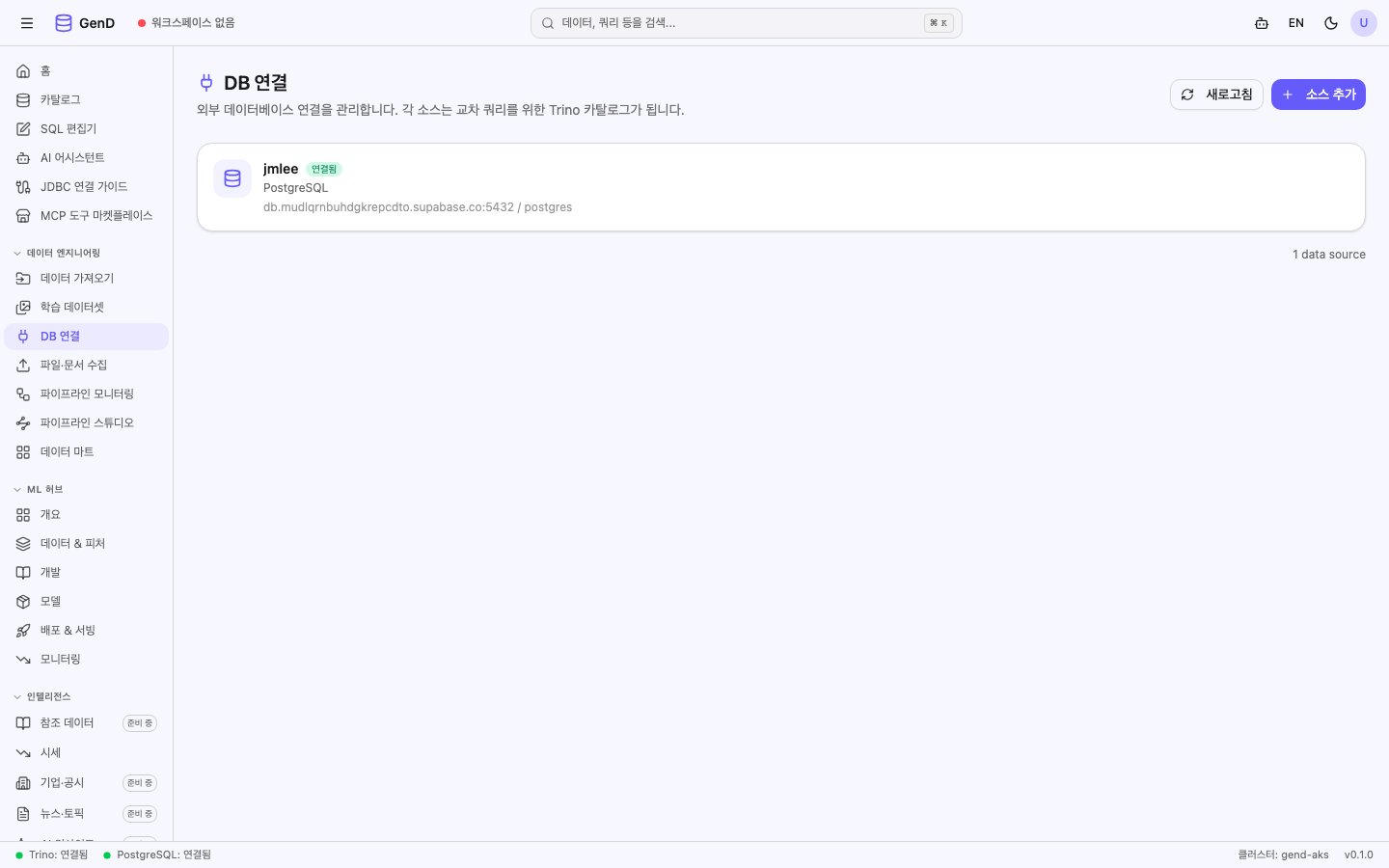
사이드바 → 데이터 엔지니어링 → DB 연결 메뉴(/connectors)를 클릭합니다. 현재 등록된 커넥터 목록이 표시됩니다 (구 메뉴명 "데이터 소스"는 "DB 연결"로 변경).
2단계: 새 커넥터 등록
우측 상단 [+ 소스 추가] 버튼을 클릭하여 등록 다이얼로그를 엽니다.
2-1. 접속 정보 입력
| 필드 | 예시 값 | 설명 |
|---|---|---|
| 이름 | warehouse_pg | 커넥터 식별자 (Trino 카탈로그명) |
| 유형 | PostgreSQL | 데이터베이스 종류 |
| 호스트 | postgresql | 데이터베이스 호스트 |
| 포트 | 5432 | 기본 포트 |
| 데이터베이스 | datax | 대상 데이터베이스 |
| 사용자명 | gend | 접속 계정 |
| 비밀번호 | **** | 접속 비밀번호 |
2-2. 연결 테스트
[연결 테스트] 버튼을 클릭하여 접속 정보를 검증합니다. 성공하면 녹색 체크 아이콘이 표시됩니다.
3단계: 등록 확인
등록이 완료되면 DB 연결 목록에 새 커넥터가 나타납니다. 상태가 connected이면 정상입니다.
4단계: SQL 에디터에서 쿼리
SQL 에디터로 이동하여 새로 등록한 커넥터를 사용합니다:
-- 등록된 커넥터의 스키마 목록 확인
SHOW SCHEMAS FROM warehouse_pg;

-- 테이블 목록 확인
SHOW TABLES FROM warehouse_pg.public;

-- 데이터 조회
SELECT * FROM warehouse_pg.public.customers LIMIT 10;
5단계: Federation SQL — 교차 쿼리
등록된 커넥터와 기존 카탈로그를 조인하여 교차 쿼리를 실행합니다:
-- PostgreSQL 고객 + Iceberg 거래 데이터 조인
SELECT
    c.name,
    c.email,
    COUNT(t.transaction_id) AS tx_count,
    SUM(t.amount) AS total_amount
FROM warehouse_pg.public.customers c
JOIN iceberg.card.transactions t
    ON c.customer_id = t.customer_id
GROUP BY 1, 2
ORDER BY total_amount DESC
LIMIT 10;
커넥터 관리
| 작업 | 방법 |
|---|---|
| 상태 확인 | 목록에서 상태 아이콘 확인 (녹색=정상, 빨강=오류) |
| 수정 | 커넥터 카드 클릭 → 편집 |
| 삭제 | 커넥터 카드의 삭제 아이콘 클릭 |
| 새로고침 | 우측 상단 새로고침 버튼 |
문제 해결
| 증상 | 원인 | 해결 |
|---|---|---|
상태: error | 접속 정보 오류 | 호스트/포트/계정 재확인 |
| 카탈로그 미표시 | Trino 재시작 필요 | 관리자에게 문의 |
쿼리 시 CATALOG_NOT_FOUND | 커넥터 미등록 또는 비활성 | DB 연결 페이지에서 상태 확인 |
다음 단계
- Federation SQL — 교차 쿼리 심화
- 카탈로그 탐색 — 등록된 카탈로그 구조 탐색
- 파이프라인 관리 — 등록한 데이터 소스로 ETL 파이프라인 구성