AI Text-to-SQL
자연어를 SQL로 변환하는 NL2SQL 기능 사용법을 안내합니다.
사전 준비
- GenD에 로그인되어 있어야 합니다
- AI Provider가 관리자에 의해 구성되어 있어야 합니다
- 샘플 데이터가 적재되어 있어야 합니다
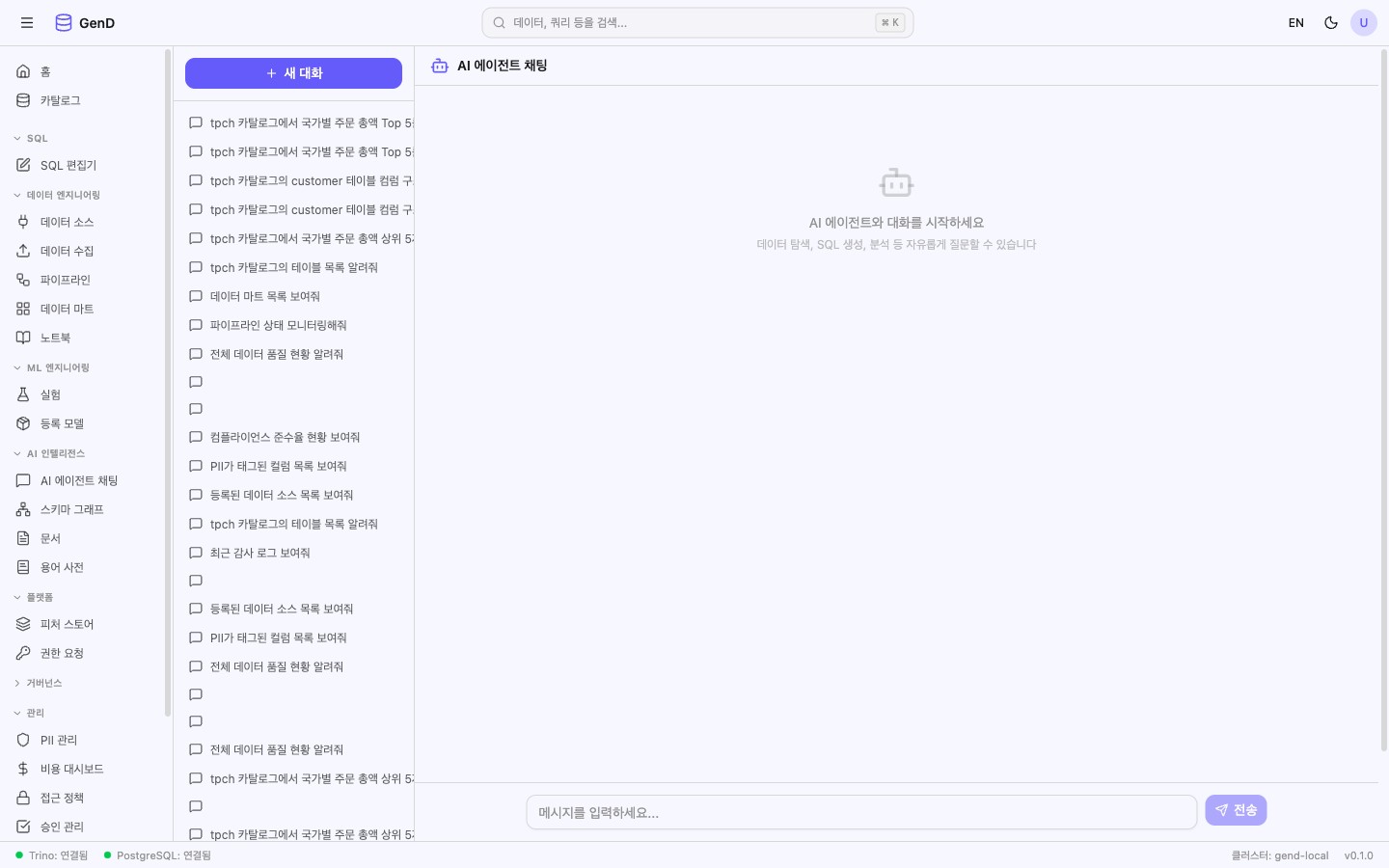
1단계: AI 채팅 열기
좌측 사이드바에서 AI 메뉴를 클릭합니다. AI 채팅 인터페이스가 표시됩니다.
2단계: 자연어로 질문하기
채팅 입력란에 한국어 또는 영어로 데이터 질문을 입력합니다.
예시 질문:
- "서울 가맹점 매출 Top 10을 보여줘"
- "신용점수 700 이상 고객의 월평균 결제 금액은?"
- "어떤 MCC 코드에서 사기 비율이 가장 높아?"
- "시간대별 거래 패턴을 분석해줘"
3단계: 생성된 SQL 확인
AI가 RAG 검색을 통해 관련 테이블/컬럼을 찾고, SQL을 생성합니다. 생성된 SQL이 채팅 창에 코드 블록으로 표시됩니다.
RAG는 스키마 메타데이터를 벡터 임베딩으로 저장하고, 질문과 유사한 테이블/컬럼을 검색하여 LLM에 컨텍스트로 제공합니다.
4단계: SQL 에디터로 전송
생성된 SQL을 확인한 후, 에디터로 보내기 버튼을 클릭하면 SQL 에디터 탭에 쿼리가 자동으로 입력됩니다.
5단계: 쿼리 실행 및 결과 확인
SQL 에디터에서 Ctrl+Enter(또는 Cmd+Enter)로 쿼리를 실행합니다. 결과가 하단 테이블에 표시됩니다.
6단계: 쿼리 저장
유용한 쿼리는 Ctrl+S로 Saved Query에 저장하여 재사용할 수 있습니다.
Federation SQL 활용
NL2SQL은 cross-catalog JOIN이 필요한 질문도 처리합니다. 예를 들어 "VIP 고객의 온라인 결제 비율"은 sourcedb.public.customers와 iceberg.card.transactions를 자동으로 JOIN합니다.
AI Agent Chat으로 수행하기
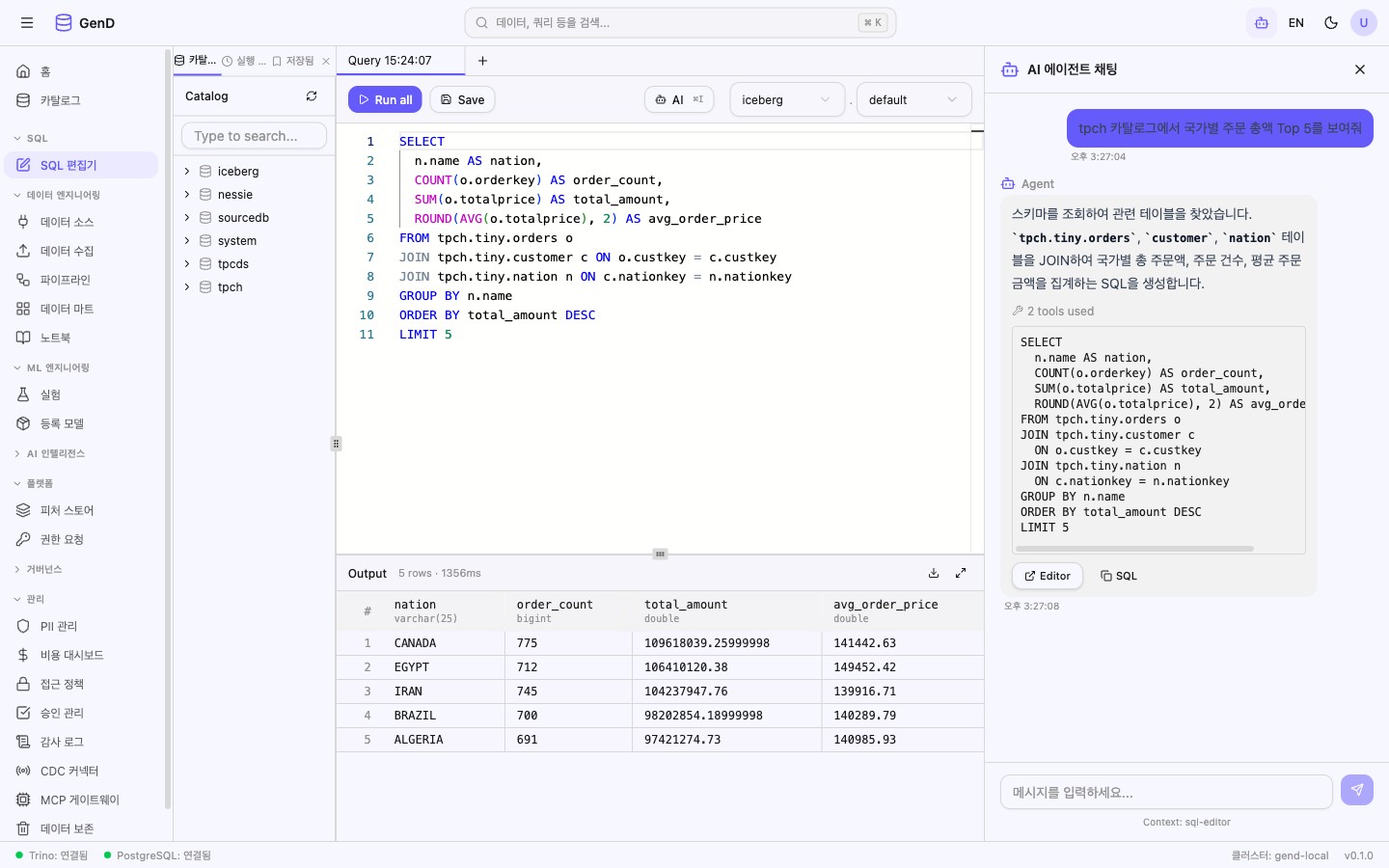
기본 NL2SQL은 단일 질문에 대해 SQL을 생성하지만, AI Agent Chat은 플랫폼 도구를 활용하여 멀티턴 대화, 결과 필터링, 데이터 마트 생성까지 연속으로 수행할 수 있습니다. 상단 바의 AI Chat 버튼을 클릭하면 현재 화면을 유지하면서 우측에 AI 채팅 패널이 열립니다.
대화 예시
사용자: "tpch 카탈로그에서 국가별 주문 총액 Top 5를 보여줘"
Agent: [스키마 조회 → SQL 생성] → tpch.sf1.orders, customer, nation 테이블을 JOIN하여
  국가별 총 주문액, 주문 건수, 평균 주문 금액을 집계하는 SQL을 생성합니다.

사용자: "위 결과에서 GERMANY만 필터해줘"
Agent: [execute_query 호출] → 이전 쿼리에 WHERE n.name = 'GERMANY' 조건을 추가합니다.

사용자: "이 SQL로 데이터 마트 만들어줘"
Agent: [create_data_mart 호출] → 데이터 마트 생성에는 승인이 필요합니다.
  승인 요청을 생성할까요?
AI Agent Chat은 플랫폼 도구를 활용하여 데이터 탐색, SQL 생성, 거버넌스 조회 등을 자동으로 수행합니다. 자세한 내용은 AI Agent Chat 가이드를 참조하세요.
AI 인텔리전스 도구 활용
NL2SQL 외에도 GenD는 AI 인텔리전스 도구를 제공하여 데이터 이해를 돕습니다.
스키마 그래프
사이드바 → 지식 & 시맨틱 → 스키마 그래프 메뉴에서 테이블 간 관계를 시각적으로 확인합니다.
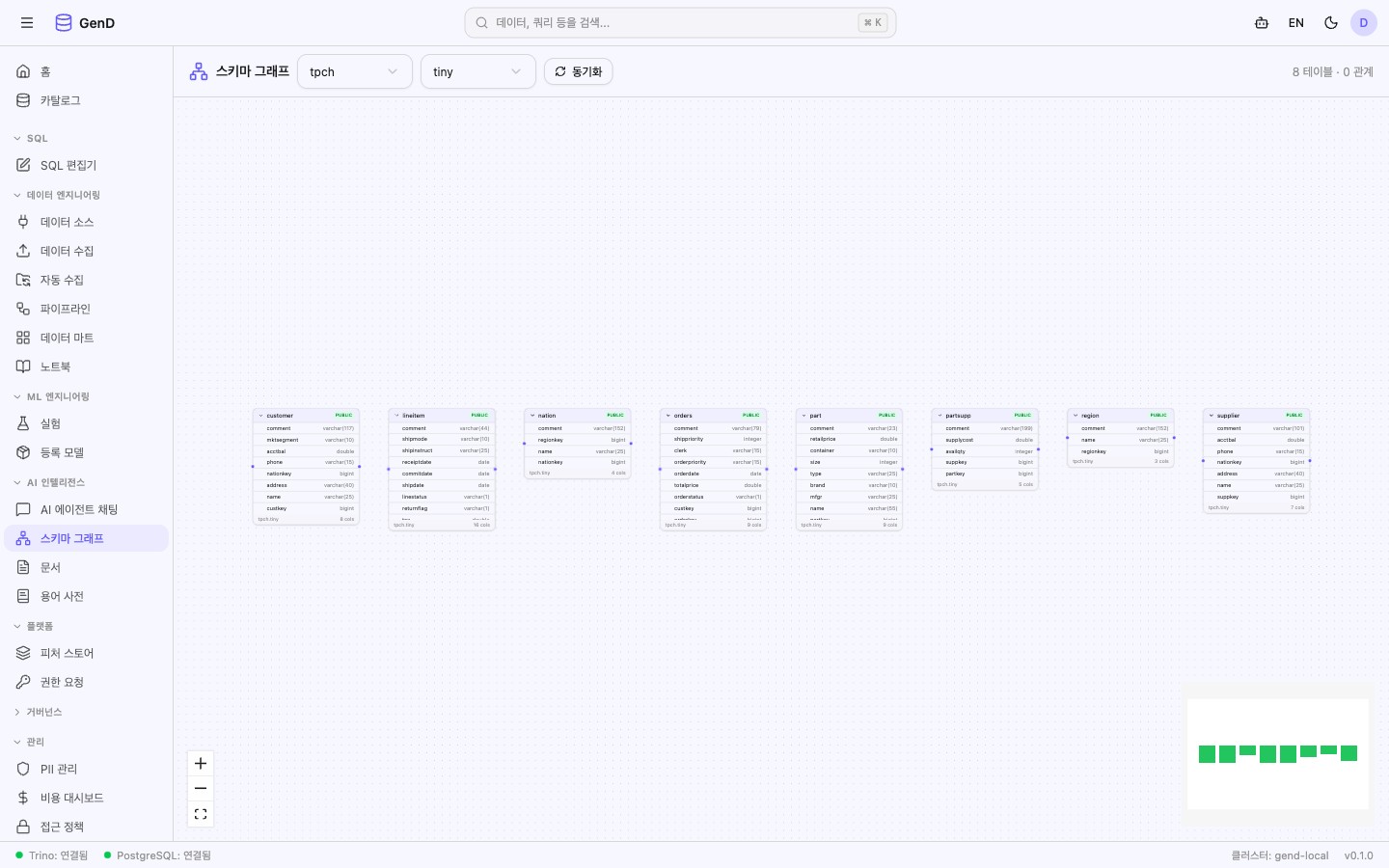
- 상단 드롭다운에서 카탈로그 (예:
tpch)와 스키마 (예:tiny)를 선택 - [동기화] 버튼을 클릭하여 스키마 메타데이터를 동기화
- 그래프에 테이블 노드가 표시됩니다 — 각 노드를 클릭하면 컬럼 목록 확인
- 외래 키 관계가 있는 테이블 간에는 엣지(연결선)가 표시됩니다
Tip: 스키마 그래프는 NL2SQL의 RAG 컨텍스트로도 활용됩니다. 동기화를 실행하면 AI가 더 정확한 SQL을 생성합니다.
문서 관리
문서 화면(/ai/documents)에서 RAG 문서를 관리합니다. 수집·업로드된 문서 목록은 사이드바 → 데이터 엔지니어링 → 파일·문서 수집 의 문서 탭에서도 확인할 수 있습니다.
업로드된 문서는 AI 질의 시 컨텍스트로 활용됩니다:
- [문서 업로드] 버튼 클릭
- 마크다운, CSV, PDF 등 파일 선택
- 보안 등급 설정 (PUBLIC / INTERNAL / CONFIDENTIAL)
- 업로드 완료 후 자동 청킹 + 벡터 임베딩
비즈니스 용어집
사이드바 → 지식 & 시맨틱 → 용어 사전 메뉴에서 비즈니스 용어를 관리합니다.
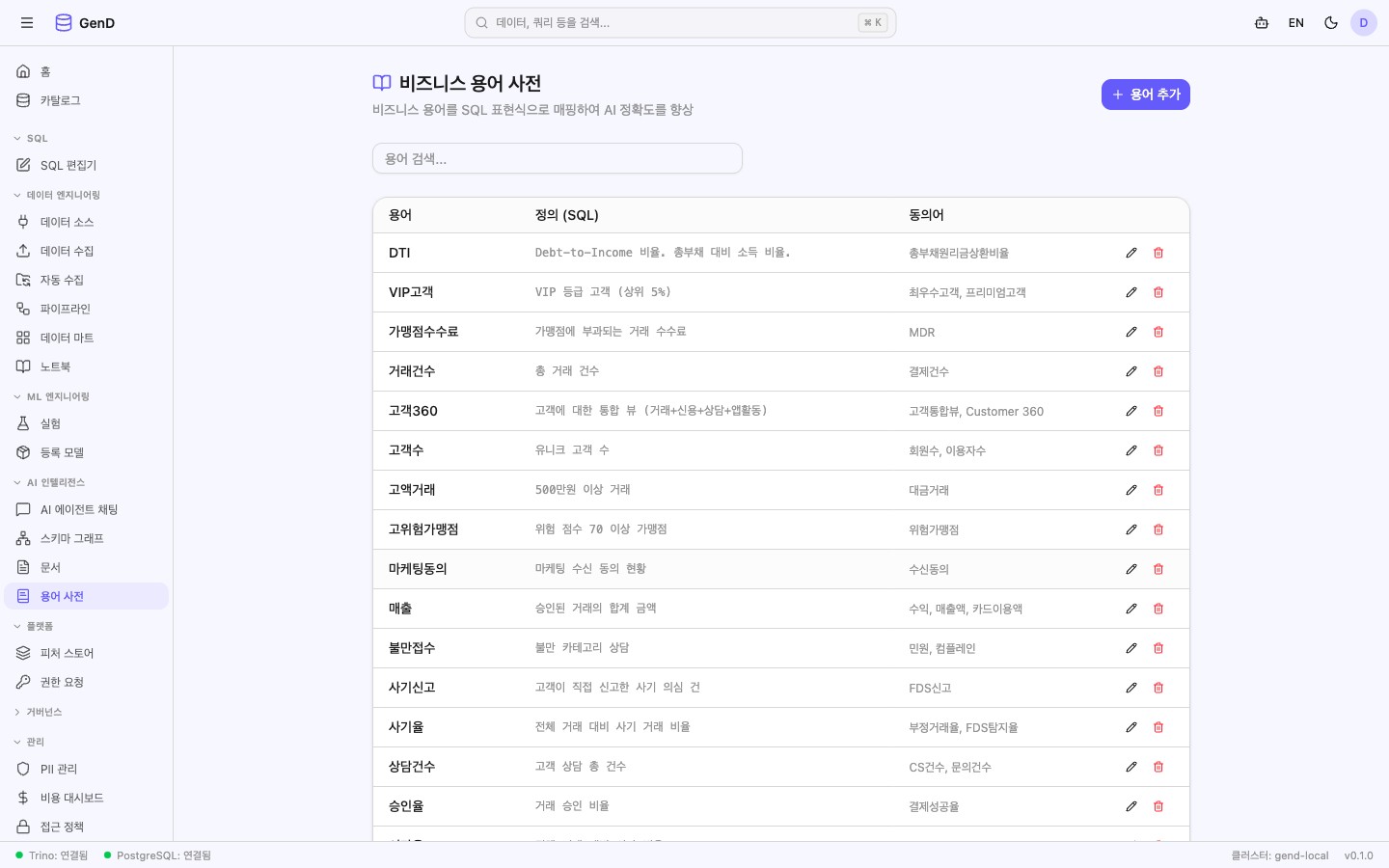
용어집에 등록된 비즈니스 용어는 NL2SQL에서 자동 참조됩니다:
- "매출" →
SUM(extendedprice)매핑 - "활성 고객" →
WHERE status = 'active'조건 자동 추가
용어를 등록하면 AI의 SQL 생성 정확도가 높아집니다.
다음 단계
- 카탈로그 탐색으로 테이블 구조 직접 확인
- 사기 탐지 시나리오 튜토리얼 진행
- 데이터 소스 연결로 새 데이터 소스 추가