GenD 10분 퀵스타트
이 가이드를 따라하면 10분 안에 GenD의 핵심 기능을 체험합니다.
사전 준비
- GenD 접속 URL — 운영
https://gend.genon.ai· 로컬 Kindhttps://gend.local:8443· 로컬 개발http://localhost:5173(scripts/dev-up.sh) - 로그인 계정
- 운영(
gend.genon.ai): Google SSO 또는 발급받은 개별 Keycloak 계정 (데모admin계정은 로그인 불가) - 로컬 Kind / 개발: 시드된 데모 계정 — 사용자명
admin, 비밀번호admin
- 운영(
Step 1: 로그인 (1분)
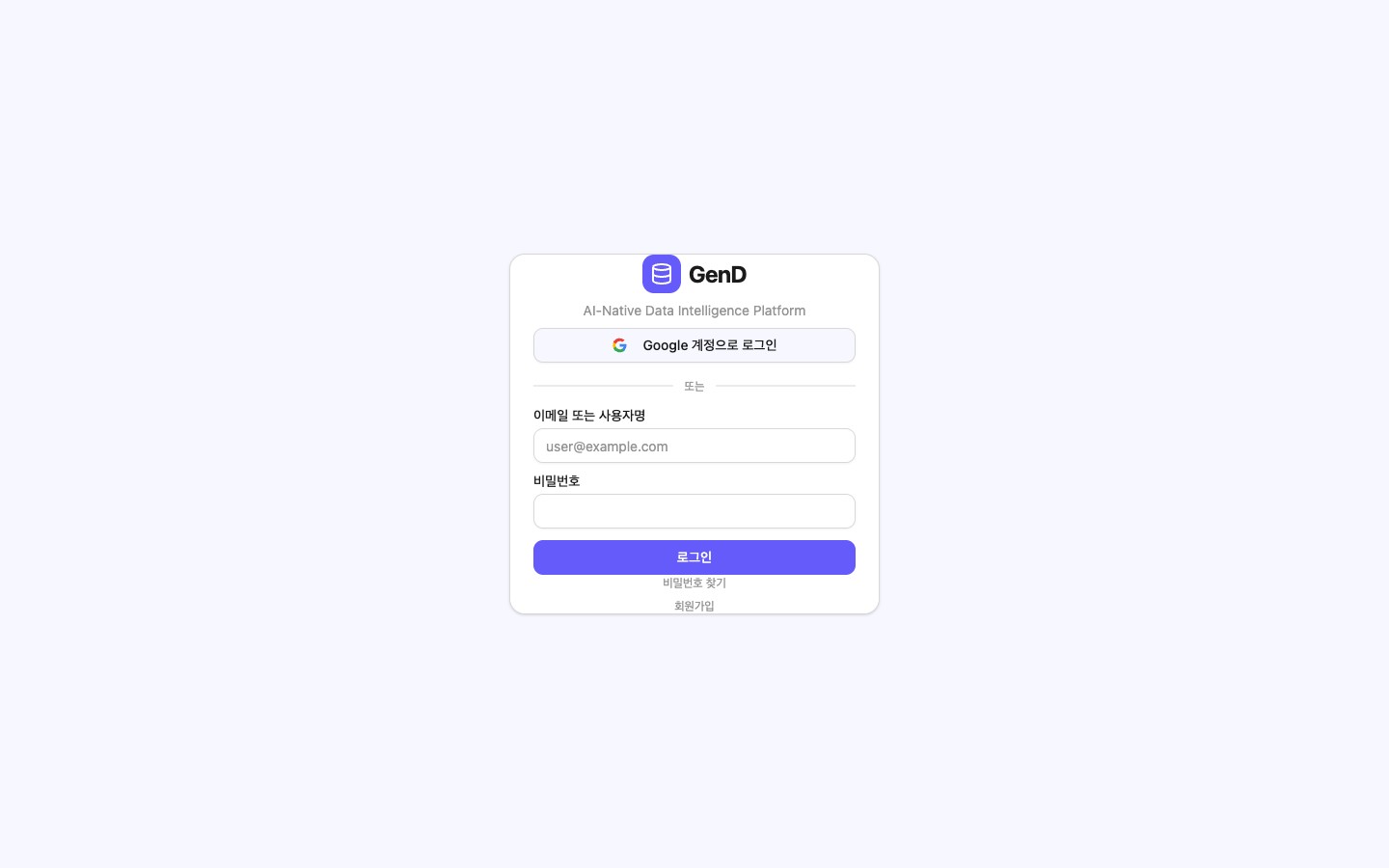
브라우저에서 GenD URL에 접속하면 로그인 화면이 나타납니다.
- 운영(
gend.genon.ai): Google 계정으로 로그인 또는 발급받은 개별 계정으로 로그인합니다. - 로컬 Kind / 개발: 시드된 데모 계정으로 로그인합니다.
- 이메일 또는 사용자명에
admin입력 - 비밀번호에
admin입력 - 로그인 클릭
- 이메일 또는 사용자명에
ℹ️
admin/admin은 로컬 개발용 시드 데모 계정입니다. 운영(gend.genon.ai)에는 이 비밀번호가 적용되지 않으므로(#1405), 운영은 Google SSO / 개별 계정을 사용하세요.
로그인에 성공하면 GenD 홈 화면으로 이동합니다.
Step 2: 홈 대시보드 확인 (1분)
홈 화면에서 플랫폼 상태를 확인합니다.
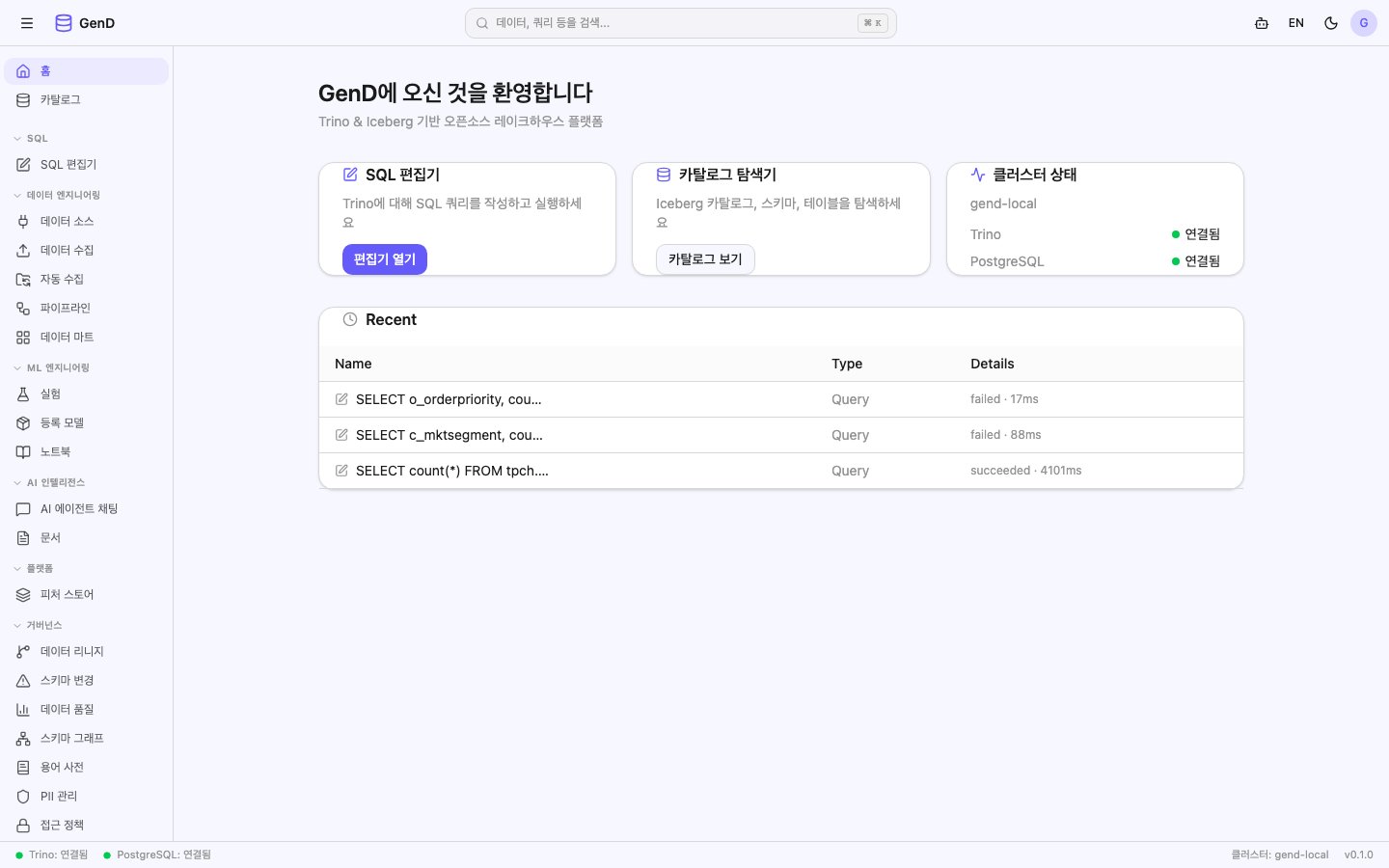
- SQL Editor — 쿼리 에디터로 바로 이동
- Catalog Explorer — 데이터 카탈로그 탐색
- Cluster Status — Trino, PostgreSQL 연결 상태 (녹색 = Connected)
- Recent — 최근 실행한 쿼리 목록
하단 상태바에서 Trino: Connected, PostgreSQL: Connected를 확인합니다.
Step 3: 카탈로그 탐색 (2분)
좌측 사이드바에서 Catalog을 클릭합니다.
GenD에 등록된 데이터 소스가 트리 구조로 표시됩니다.
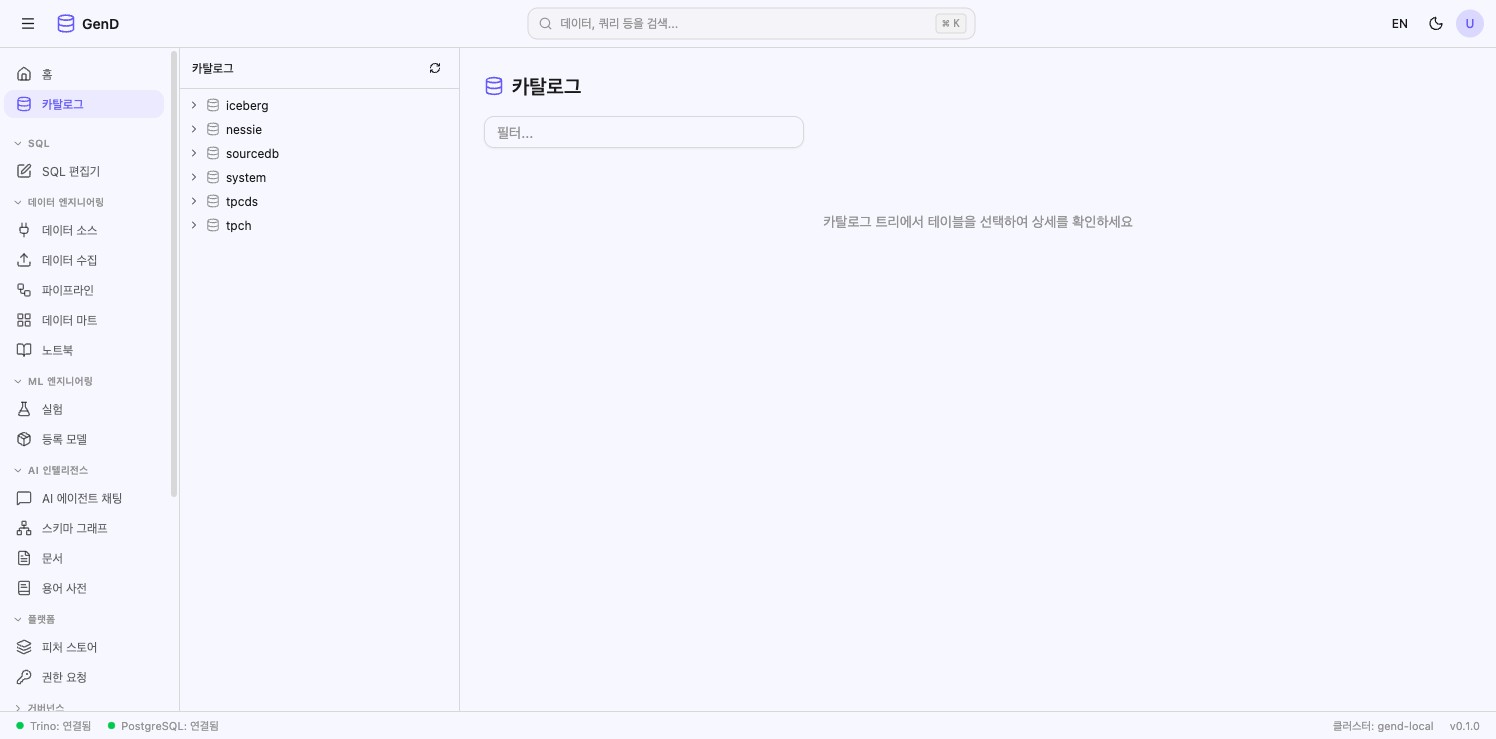
현재 등록된 카탈로그
| 카탈로그 | 설명 |
|---|---|
| iceberg | Iceberg 데이터 레이크 (SeaweedFS S3) |
| nessie | Nessie 카탈로그 (Git-like 버전 관리) |
| sourcedb | PostgreSQL 소스 데이터베이스 |
| system | Trino 시스템 메타데이터 |
| tpcds | TPC-DS 벤치마크 (빌트인) |
| tpch | TPC-H 벤치마크 (빌트인) |
테이블 상세 보기
tpch > tiny > customer를 클릭하면 컬럼 목록과 데이터 타입을 확인할 수 있습니다.
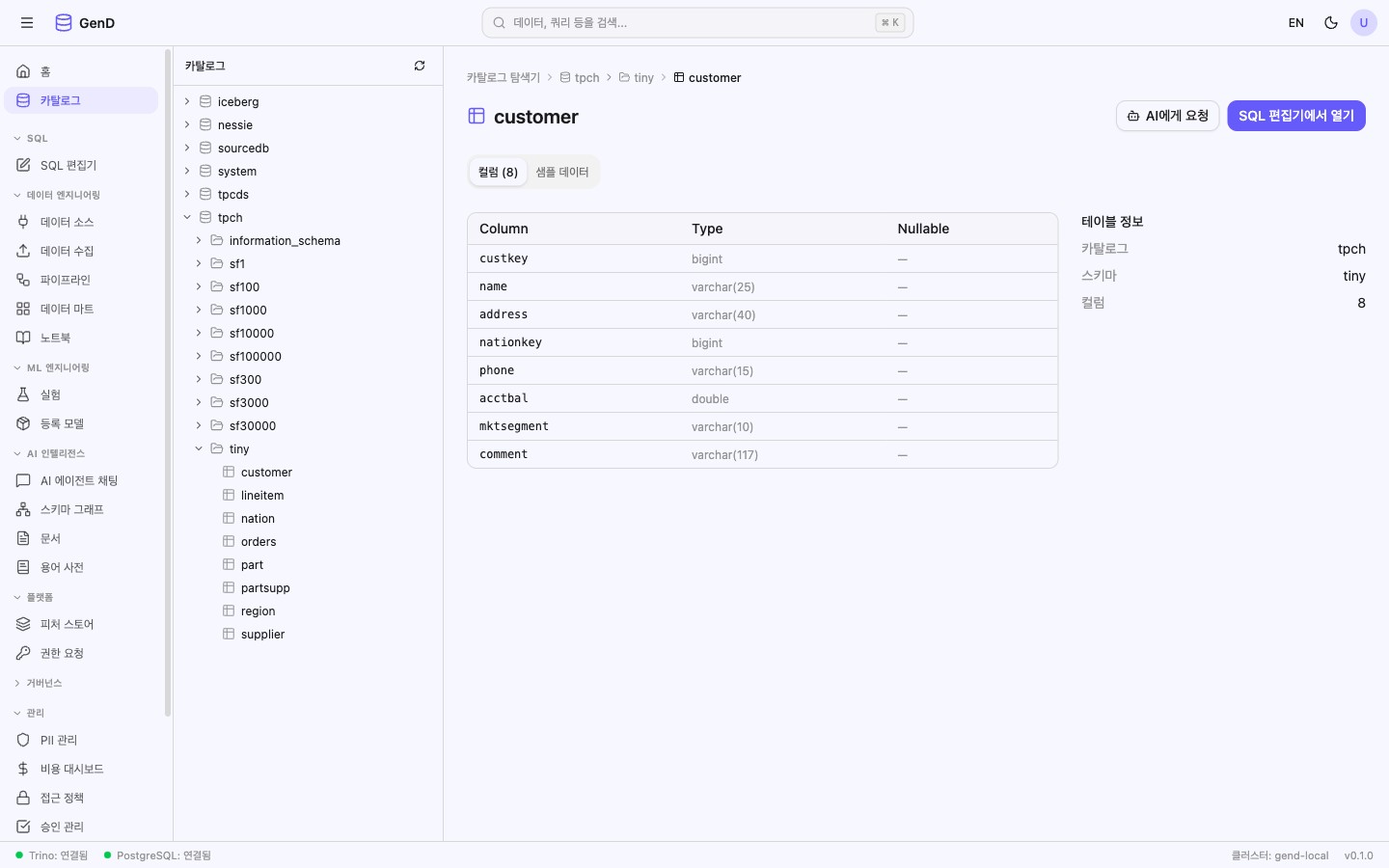
- Columns 탭: 컬럼명, 데이터 타입, Nullable 여부
- Sample Data 탭: 미리보기 데이터 (SELECT * LIMIT 10)
- About this table: 카탈로그, 스키마, 컬럼 수 요약
- Open in SQL Editor: 클릭하면 해당 테이블을 SQL 에디터에서 바로 조회
Step 4: 첫 번째 쿼리 실행 (3분)
좌측 사이드바에서 SQL Editor를 클릭합니다.
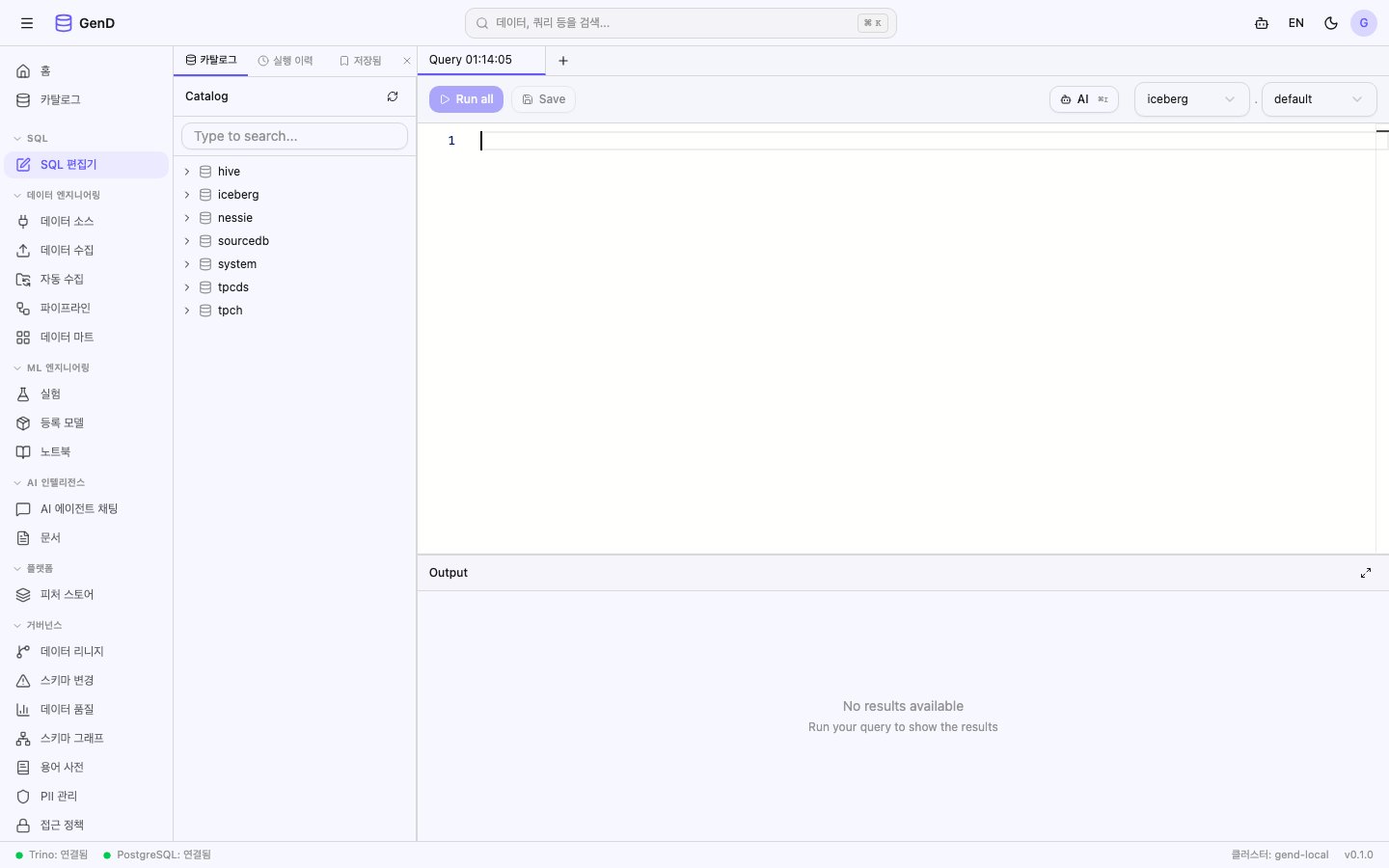
에디터에 다음 쿼리를 입력합니다:
SELECT c.name, c.mktsegment, o.orderstatus, COUNT(*) AS order_count
FROM tpch.tiny.customer c
JOIN tpch.tiny.orders o ON c.custkey = o.custkey
GROUP BY c.name, c.mktsegment, o.orderstatus
ORDER BY order_count DESC
LIMIT 10
Run all 버튼을 클릭합니다 (또는 Ctrl+Enter).
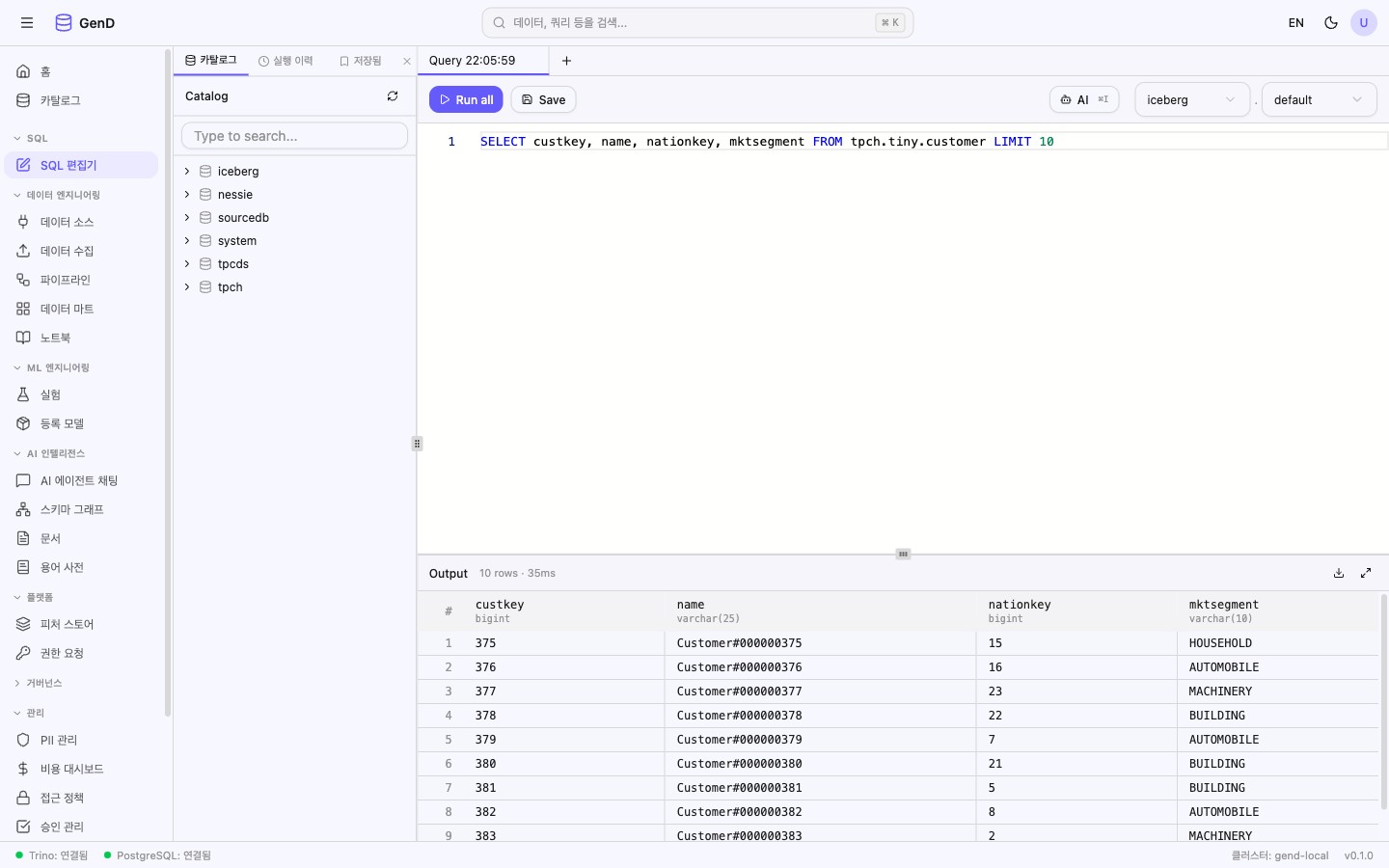
결과:
- 10 rows 반환, 약 1.5초 소요
customer테이블과orders테이블을 JOIN하여 고객별 주문 현황을 분석- 컬럼 헤더에 데이터 타입이 함께 표시됩니다 (varchar, bigint 등)
이것이 Trino SQL입니다! 같은 방식으로 서로 다른 카탈로그(PostgreSQL + Iceberg + MySQL)의 테이블도 하나의 SQL로 조인할 수 있습니다.
Step 5: 주요 메뉴 둘러보기 (3분)
GenD 사이드바는 워크스페이스 평면(모든 사용자)과 관리 콘솔 평면(플랫폼 관리자 전용) 두 층으로 나뉩니다.
워크스페이스 평면 (모든 사용자)
사이드바 상단에는 공통 핀 5개가 항상 고정됩니다: 홈 · 카탈로그 · SQL 편집기 · AI 어시스턴트(우측 드로어 — 전체 화면 대화는 드로어 확장 버튼) · MCP 도구 마켓플레이스.
그 아래 섹션들:
| 섹션 | 대표 메뉴 | 설명 |
|---|---|---|
| 데이터 엔지니어링 | 데이터 가져오기 · 학습 데이터셋 · DB 연결 · JDBC 연결 가이드 · 파일·문서 수집 · 파이프라인 모니터링 · 파이프라인 스튜디오 · 데이터 마트 | 가져오기 4카드 허브, 학습 데이터셋 버전 관리, 커넥터, 외부 BI/JDBC 클라이언트 접속 안내, 문서 수집 파이프라인, Dagster 관제, 직접 조립 파이프라인, 마트 빌더 |
| ML 허브 | 개요 · 데이터 & 피처 · 개발 · 모델 · 배포 & 서빙 · 모니터링 | ML 수명주기 6스테이지 — 피처 스토어, 노트북/실험, 모델 레지스트리, KServe 서빙, 드리프트 모니터링 |
| 인텔리전스 | 시세 · 참조 데이터 · 기업·공시 · 뉴스·토픽 · AI 인사이트 | 시세는 실화면 v1(심볼/거래소/간격 필터 + OHLCV·체결 탭), 나머지는 "준비 중" 배지 |
| 지식 & 시맨틱 | 온톨로지 · 용어 사전 · 스키마 그래프 | 비즈니스 시맨틱 계층 |
| 데이터 관측 | 데이터 리니지 · 스키마 변경 · 스키마 동기화 · 벡터 인덱스 · 타임 트래블 | 데이터 흐름·변경·스냅샷 관측 |
| 거버넌스 | 데이터 품질 · 데이터 액세스 | 4축 DQ 스코어링, 권한 요청/검토/부여된 권한 3탭 워크플로 |
관리 콘솔 평면 (플랫폼 관리자 전용)
관리자 계정에는 사이드바 하단에 ⚙ 관리 콘솔 진입이 표시됩니다. 드릴인하면 5개 그룹으로 관리 메뉴가 정리되어 있습니다:
| 그룹 | 메뉴 |
|---|---|
| 접근 제어 & 보안 | 접근 정책 · 보안 등급 · 모델 접근 · PII 관리 · 데이터 보존 · 컴플라이언스 |
| 운영 & 모니터링 | 비용 대시보드 · 감사 로그 · 드리프트 모니터링 |
| 데이터플레인 설정 | CDC 커넥터 · 공용 수집기 (관리형) |
| AI & MCP 플랫폼 | AI 모델 제공자 · AI 모델 바인딩 · AI 모델 사용량 · ML 플러그인 · MCP 게이트웨이 · MCP 도구 |
| 테넌트 & 사용자 | 사용자 관리 · 서비스 클라이언트 · 워크스페이스 관리 · 워크스페이스 격리 |
워크스페이스 관리자(테넌트 admin)에게는 사이드바 하단에 워크스페이스 설정 드릴인이 별도로 표시됩니다 — AI 설정 / MCP 도구 / MCP 도구 마켓플레이스. 자세한 내용은 워크스페이스 관리자 가이드를 참조하세요.
명령 팔레트 (⌘K) — 검색으로 어디든 이동
메뉴를 외울 필요는 없습니다. 상단바의 검색바("테이블, 쿼리, 페이지 검색...")를 클릭하거나 단축키 ⌘K (macOS) / Ctrl+P (Windows/Linux)를 누르면 명령 팔레트가 열립니다:
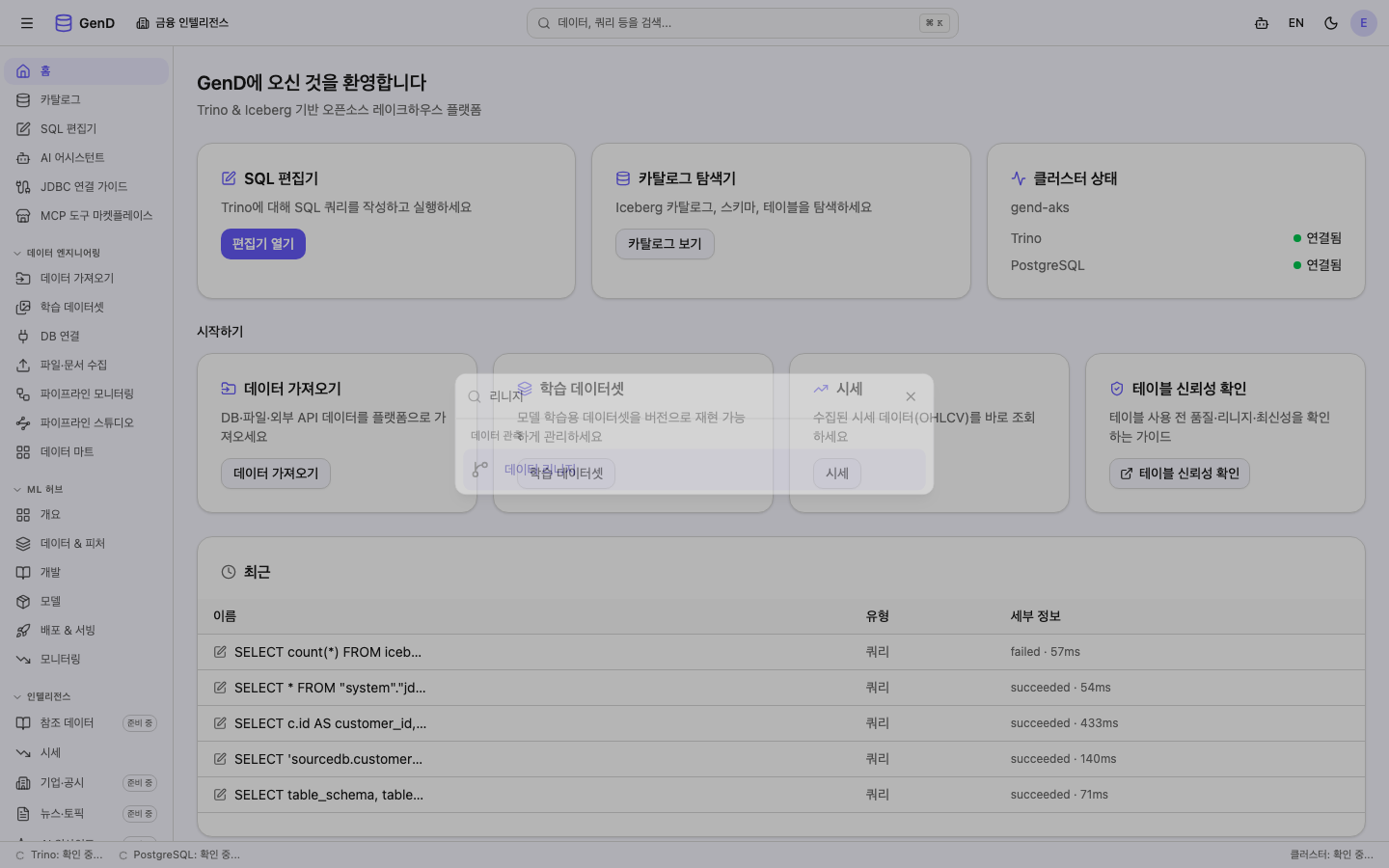
| 그룹 | 내용 | 선택 시 동작 |
|---|---|---|
| 테이블 | 카탈로그에서 로드된 테이블 (최대 20건 표시) | 카탈로그 페이지에서 해당 테이블 선택 |
| 저장된 쿼리 | 내 저장 쿼리 (최근 10건 표시) | SQL 편집기 활성 탭에 SQL 로드 |
| 페이지 | 전 페이지 이동 — 사이드바와 동일한 섹션별 그룹(공통 핀부터 거버넌스까지) | 해당 페이지로 이동 |
페이지 그룹은 사이드바와 같은 권한 필터를 따릅니다 — 관리 콘솔 5그룹은 플랫폼 admin 에게만, 가스공사 팩은 해당 워크스페이스에서만 표시되고, 아직 열리지 않은 메뉴에는 "준비 중" 배지가 병기됩니다. AI 어시스턴트는 페이지가 아니라 드로어이므로 목록에 없습니다 (상단바 🤖 로 여세요).
이 문서 전체에서 메뉴 경로는 워크스페이스 평면은 "사이드바 → 섹션 → 메뉴", 관리 콘솔은 "사이드바 하단 ⚙ 관리 콘솔 → 그룹 → 메뉴" 로 표기합니다.
다음 단계
축하합니다! GenD의 기본 사용법을 익혔습니다.
더 깊이 학습하려면:
- Federation SQL 튜토리얼 — 4개 카탈로그 크로스 조인
- AI Text-to-SQL 튜토리얼 — 자연어로 SQL 생성
- 데이터 거버넌스 튜토리얼 — PII 마스킹 + 접근 제어
- 샘플 데이터 가이드 — 대한카드 시나리오 데이터 시딩