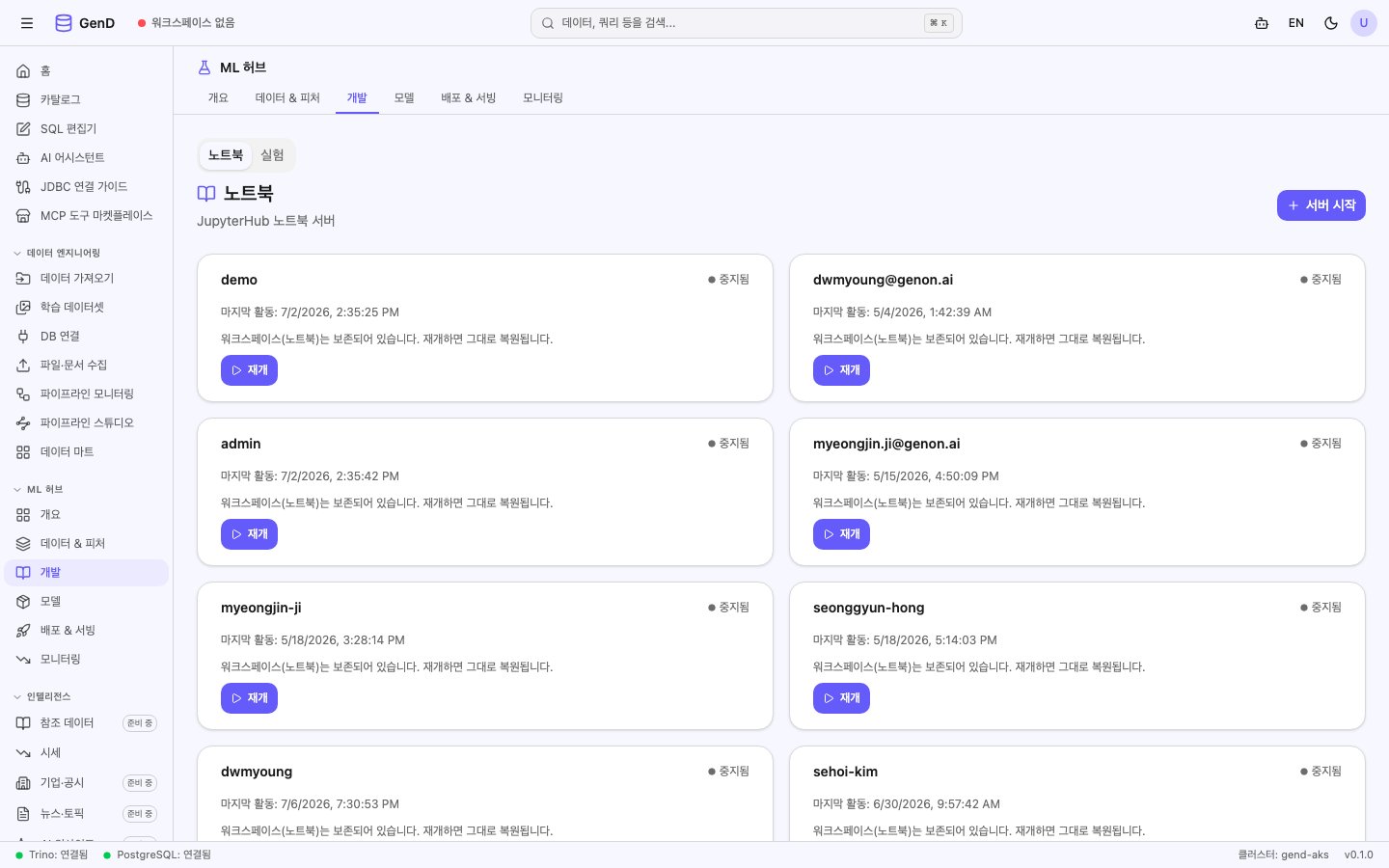
노트북
메뉴 통합 안내 — 이 기능은 ML 허브 → 개발 스테이지로 통합되었습니다. 메뉴 경로: 사이드바 → ML 허브 → 개발 (
/ml-hub/develop?tab=notebooks). 구 경로/notebooks는 자동 리다이렉트됩니다.
GenD의 노트북 기능은 JupyterHub와 연동하여 사용자별 Jupyter 노트북 서버를 관리합니다. 데이터 분석, ML 실험, 시각화 작업을 대화형 노트북 환경에서 수행할 수 있습니다.
주요 기능
- 노트북 서버 관리: 사용자별 Jupyter 노트북 서버를 시작하고 중지합니다
- 서버 상태 조회: 현재 실행 중인 노트북 서버의 상태를 확인합니다
- 관리자 전체 조회: 관리자는 모든 사용자의 노트북 서버 상태를 조회할 수 있습니다
- Trino 연동: 노트북 내에서 Trino에 직접 쿼리하여 데이터를 분석합니다
사용 방법
- ML 허브 → 개발 스테이지의 노트북 탭에서 서버 시작 버튼을 클릭합니다
- JupyterHub가 개인 노트북 서버를 프로비저닝합니다
- 서버가 준비되면 Jupyter 환경이 새 탭에서 열립니다
- Python, R, SQL 커널을 사용하여 데이터 분석을 수행합니다
- 작업 종료 후 서버 중지를 클릭하여 리소스를 해제합니다
노트북 서버 상태
| 상태 | 설명 |
|---|---|
| starting | 서버 시작 중 |
| running | 서버 실행 중 |
| stopping | 서버 중지 중 |
| stopped | 서버 중지됨 |
API 엔드포인트
| Method | Path | Description |
|---|---|---|
| GET | /api/v1/notebooks | 노트북 서버 목록 (관리자) |
| GET | /api/v1/notebooks/{username} | 사용자 서버 상태 조회 |
| POST | /api/v1/notebooks/{username} | 노트북 서버 시작 |
| DELETE | /api/v1/notebooks/{username} | 노트북 서버 중지 |
JupyterLab 환경
서버가 Ready 상태가 되면 Open 버튼을 클릭하여 JupyterLab을 새 탭에서 엽니다.
- Python 3 (ipykernel): trino-python-client, pandas, matplotlib, scikit-learn 사전 설치
- Terminal: 서버 내 터미널 접근
- 파일 브라우저: PVC 기반 영구 스토리지 (사용자별 독립)