테이블 상세
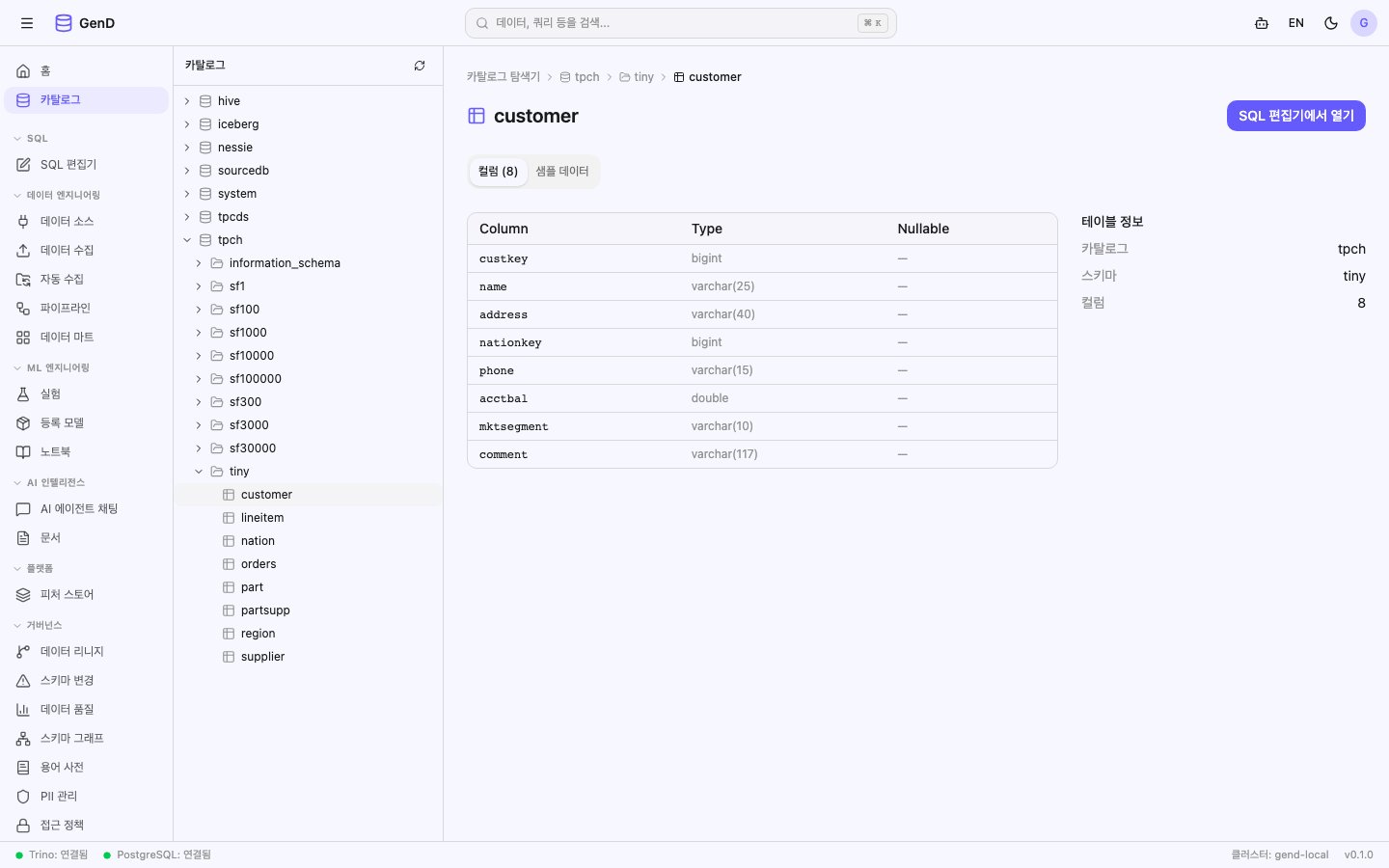
카탈로그 트리에서 테이블을 선택하면 해당 테이블의 상세 정보를 확인할 수 있습니다. 컬럼 목록, 데이터 타입, 테이블 통계, 샘플 데이터 미리보기를 한눈에 볼 수 있어 데이터 탐색에 유용합니다.
주요 기능
- 컬럼 목록: 테이블의 모든 컬럼 이름, 데이터 타입, nullable 여부를 표시합니다.
- 샘플 데이터 미리보기: 테이블의 실제 데이터 일부를 미리 볼 수 있습니다.
- 테이블 메타데이터: 카탈로그, 스키마, 테이블 이름 등 계층 정보를 표시합니다.
- SQL 에디터 연동: 테이블명 또는 컬럼명을 클릭하여 SQL 에디터에 삽입할 수 있습니다.
사용 방법
테이블 상세 보기
- 좌측 카탈로그 트리에서 카탈로그 > 스키마 > 테이블 순으로 탐색합니다.
- 테이블을 클릭하면 우측에 상세 패널이 표시됩니다.
- 상세 패널에서 컬럼 목록과 메타데이터를 확인합니다.
컬럼 정보 확인
상세 패널의 컬럼 탭에서 다음 정보를 확인할 수 있습니다:
| 항목 | 설명 |
|---|---|
| 컬럼 이름 | 컬럼의 식별자 |
| 데이터 타입 | varchar, integer, timestamp 등 |
| Nullable | NULL 허용 여부 |
Medallion 계층 배지
테이블에 Medallion 계층(bronze / silver / gold)이 부여되어 있으면 두 곳에 색상 배지가 표시됩니다.
- 헤더: 테이블명 옆 작은 색상 배지 — Bronze는 갈색, Silver는 회색, Gold는 노랑
- About 패널: 우측 정보 영역의
Medallion행. 도메인이 함께 부여된 경우Domain행도 같이 표시됩니다.
배지가 표시되지 않는 테이블은 메타데이터가 미지정된 상태입니다 — 외부 카탈로그(예: sourcedb.*)이거나 신규 테이블이 그렇습니다. 계층 의미와 거버넌스 규약은 Medallion 데이터 레이어를 참조하세요. 관리자가 부여하는 절차는 관리자 워크플로우 — Medallion 메타데이터 관리를 참조하세요.
샘플 데이터 미리보기
- 상세 패널에서 미리보기 탭을 클릭합니다.
- 테이블의 샘플 데이터(상위 N건)가 테이블 형태로 표시됩니다.
- 실제 데이터를 확인하여 쿼리 작성에 참고할 수 있습니다.
SQL 에디터에서 활용
- 카탈로그에서 테이블을 탐색한 후 테이블명을 클릭합니다.
- 자동으로 정규화된 테이블명(
catalog.schema.table)이 SQL 에디터에 삽입됩니다.
관련 API
| 메서드 | 경로 | 설명 |
|---|---|---|
GET | /api/v1/catalog/catalogs | 카탈로그 목록 |
GET | /api/v1/catalog/{catalog}/schemas | 스키마 목록 |
GET | /api/v1/catalog/{catalog}/{schema}/tables | 테이블 목록 |
GET | /api/v1/catalog/{catalog}/{schema}/{table}/columns | 컬럼 목록 |
GET | /api/v1/catalog/{catalog}/{schema}/{table}/sample | 샘플 데이터 |
GET | /api/v1/catalog/{catalog}/{schema}/{table}/metadata | Medallion layer/domain/owner/tags (테이블 클릭 시 lazy fetch) |
PUT | /api/v1/catalog/{catalog}/{schema}/{table}/metadata | layer/domain 부여·수정 (admin) |
팁
카탈로그 트리는 Trino의 Federation SQL을 통해 연결된 모든 데이터 소스(PostgreSQL, Hive, Iceberg 등)의 메타데이터를 통합하여 보여줍니다.
AI Agent Chat으로 수행하기
이 페이지의 작업을 AI에게 자연어로 요청할 수 있습니다. 페이지 상단의 AI에게 요청 버튼을 클릭하거나, AI 에이전트 채팅에서 직접 질문하세요.
예시:
- "orders 테이블의 컬럼 구조 알려줘"
- "orders 테이블 샘플 데이터 보여줘"
자세한 내용은 AI Agent Chat 가이드를 참조하세요.