카탈로그
카탈로그 페이지는 Trino에 등록된 모든 카탈로그, 스키마, 테이블을 트리 구조로 시각화합니다. 테이블의 컬럼 정의와 샘플 데이터를 즉시 확인하고, SQL Editor로 바로 이동하여 쿼리를 작성할 수 있습니다.
카탈로그 트리
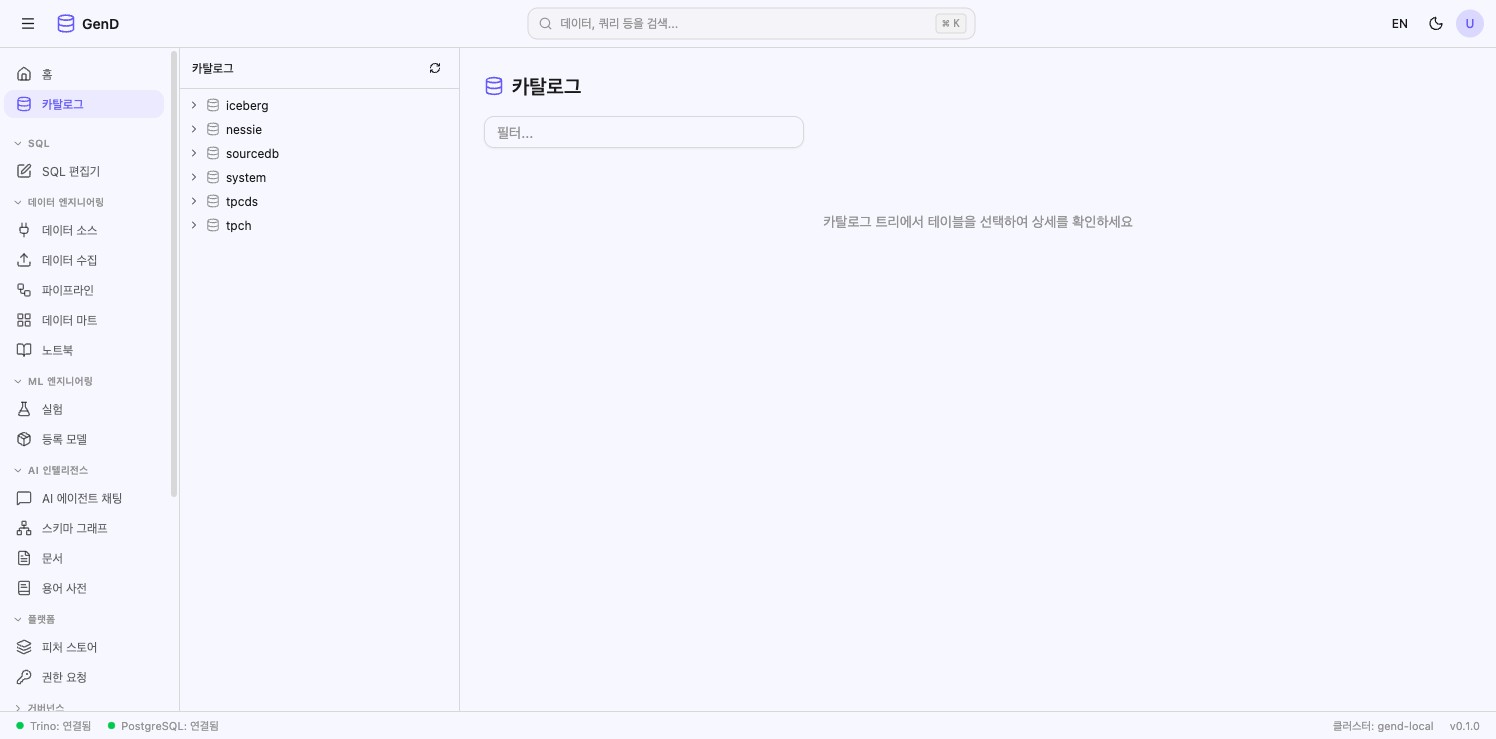
좌측 패널에 카탈로그 트리가 표시됩니다. 각 노드를 클릭하면 하위 스키마와 테이블이 펼쳐집니다.
기본 카탈로그 목록
GenD는 기본적으로 다음 6개 카탈로그를 제공합니다.
| 카탈로그 | 설명 | 용도 |
|---|---|---|
| iceberg | Apache Iceberg 테이블 | 데이터 레이크 (시간 여행, 스키마 진화 지원) |
| nessie | Nessie 버전 관리 카탈로그 | Git-like 브랜치 기반 데이터 버전 관리 |
| sourcedb | 외부 연결 데이터 소스 | PostgreSQL, MySQL 등 커넥터를 통한 접근 |
| system | Trino 시스템 카탈로그 | 런타임 정보, 쿼리 통계, 노드 상태 |
| tpcds | TPC-DS 벤치마크 데이터 | 대규모 의사결정 지원 벤치마크 (sf1, sf10 등) |
| tpch | TPC-H 벤치마크 데이터 | OLAP 벤치마크 (tiny, sf1 등 8개 테이블) |
각 카탈로그 아래에는 스키마(schema)가 있고, 스키마 아래에 테이블(table)이 위치합니다. 트리에서 테이블을 선택하면 우측 패널에 상세 정보가 표시됩니다.
새 스키마 만들기 (신규 #836)
카탈로그 사이드바 헤더 우측의 + 버튼을 클릭하면 현재 선택된 카탈로그에 새 스키마(namespace) 를 만들 수 있습니다. CSV → Table 적재 시 iceberg.temp_1 같은 새 namespace 에 적재하고 싶을 때 유용합니다.
동작 흐름
권한
- admin — 항상 허용
- 일반 사용자 — 해당 카탈로그에
INSERT또는ALLDataGrant 보유 시 허용 information_schema/system/jmx는 항상 차단
스키마 이름 규칙
- 영문/숫자/언더스코어만 사용
- 첫 글자는 영문 또는
_ - 정규식:
^[A-Za-z_][A-Za-z0-9_]*$
| 입력 예시 | 결과 |
|---|---|
temp_1 | ✅ 허용 |
marketing_2026 | ✅ 허용 |
1starts_with_digit | ❌ 400 (숫자 시작) |
has space | ❌ 400 (공백) |
has.dot | ❌ 400 (점) |
멱등성 (Idempotent)
응답 본문의 already_existed 필드로 동일 이름 재요청 처리 방식을 확인할 수 있습니다.
false— 새로 생성됨. 토스트 "스키마 "c.x"를 만들었습니다"true— 이미 존재함. DDL 실행 없이 토스트 "스키마 "c.x"는 이미 존재합니다"
테이블 상세
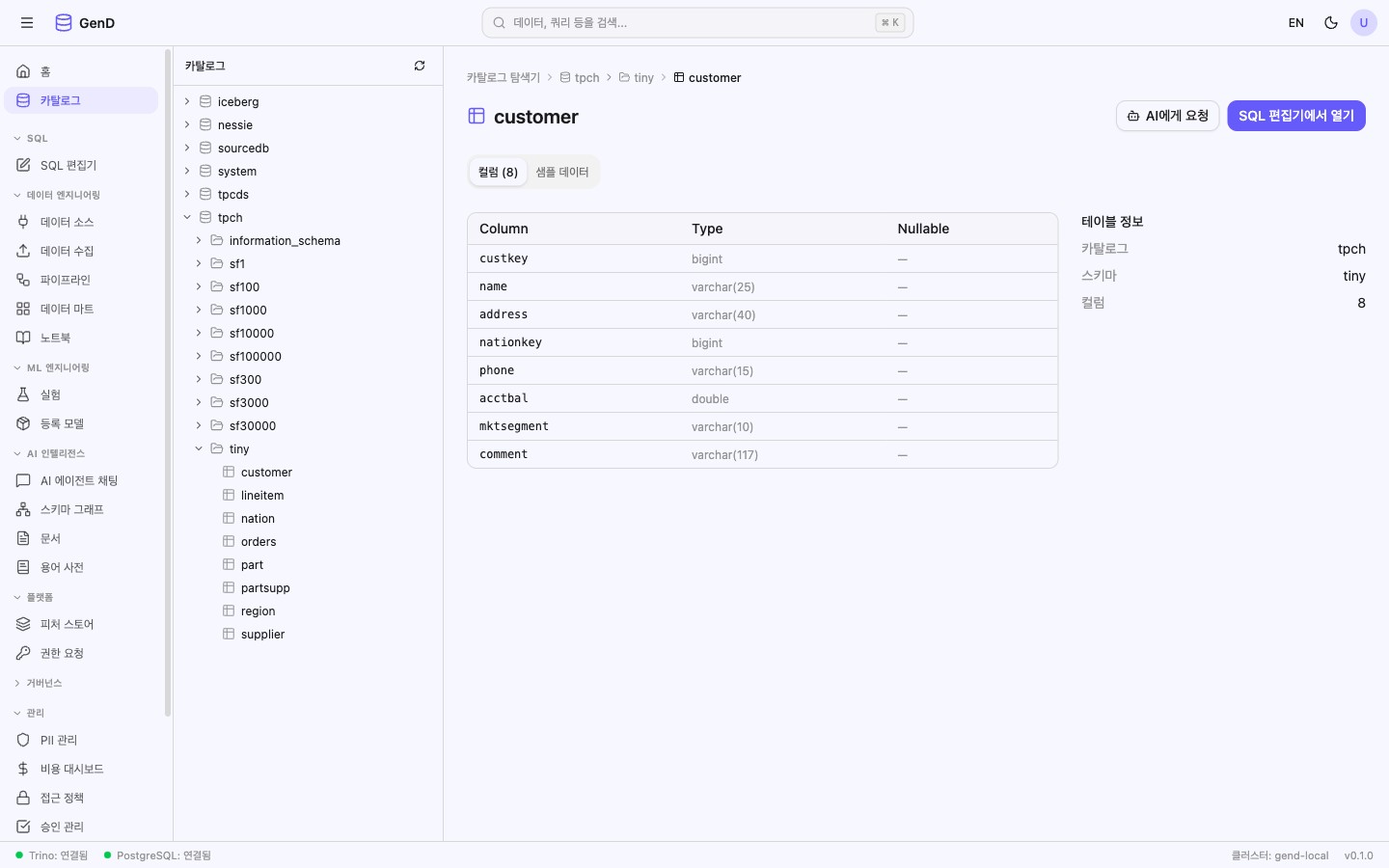
테이블을 선택하면 우측에 상세 정보 패널이 나타납니다. 두 개의 탭으로 구성됩니다.
Columns 탭
테이블의 컬럼 목록을 표시합니다.
| 정보 | 설명 |
|---|---|
| Column Name | 컬럼 이름 |
| Data Type | 데이터 타입 (varchar, bigint, date, double 등) |
| Nullable | NULL 허용 여부 |
| Comment | 컬럼 설명 (메타데이터에 등록된 경우) |
comment 는 PG column_metadata 테이블에 등록된 컬럼 설명입니다. Trino column listing 이 connector 별로 COMMENT 라운드트립을 지원하지 않으므로, PG 를 source-of-truth 로 두고 GET .../{table}/columns 응답 시점에 join 합니다.
- 등록 전이면
null로 표시 - 출처 (
source):user(관리자 편집) /llm(#849 Phase 3 LLM 정규화) /iceberg(Iceberg import) /import(기타 임포트) user편집은 LLM 재실행에 의해 덮어쓰이지 않음 (CHECK constraint + service guard)
Sample Data 탭
SELECT * FROM <table> LIMIT 100 쿼리를 실행하여 샘플 데이터를 미리 보여줍니다. 데이터 형태를 빠르게 파악할 수 있어 쿼리 작성 전 탐색에 유용합니다.
Open in SQL Editor 버튼
테이블 상세 화면 상단의 Open in SQL Editor 버튼을 클릭하면, 해당 테이블에 대한 기본 SELECT 쿼리가 자동 생성되어 SQL Editor에서 열립니다.
주요 기능
- 트리 탐색 — 카탈로그 > 스키마 > 테이블 계층 구조를 직관적으로 탐색
- 컬럼 정의 확인 — 테이블의 스키마 정보를 즉시 확인
- 샘플 데이터 미리보기 — 쿼리 없이도 데이터 형태를 빠르게 파악
- SQL Editor 연동 — 선택한 테이블로 바로 쿼리 작성 시작
- 검색 필터 — 카탈로그, 스키마, 테이블명으로 빠르게 검색
샘플 데이터 예시
tpch.tiny.customer 테이블의 Columns 탭 예시입니다.
Column Name     Data Type    Nullable
────────────────────────────────────────
custkey         bigint       NO
name            varchar      NO
address         varchar      NO
nationkey       bigint       NO
phone           varchar      NO
acctbal         double       NO
mktsegment      varchar      NO
comment         varchar      NO