Workspace AI Settings — 워크스페이스별 LLM override
이 문서는 워크스페이스 운영자/관리자가 자기 워크스페이스에서 use case 별로 사용할 LLM provider 를 따로 지정할 때 사용합니다. 전사 기본 모델은 그대로 두고, "우리 워크스페이스의 briefing 만 다른 모델 쓰겠다" 같은 부분 override 가 가능합니다.
무엇을 할 수 있나요
워크스페이스 단위로 use case 별 provider 를 덮어쓸 수 있습니다. 예를 들어 finance-invest 워크스페이스의 briefing use case 만 별도 provider 로 묶고, 나머지 use case (chat, agent, ontology_mapper 등) 는 전사 기본값을 그대로 따르게 할 수 있습니다.
해소 순서는 다음과 같이 동작합니다.
Pipeline 설정 > Workspace override > 전사 기본값 > 환경변수 fallback
이 화면은 위 순서 중 Workspace 단계 만 다룹니다.
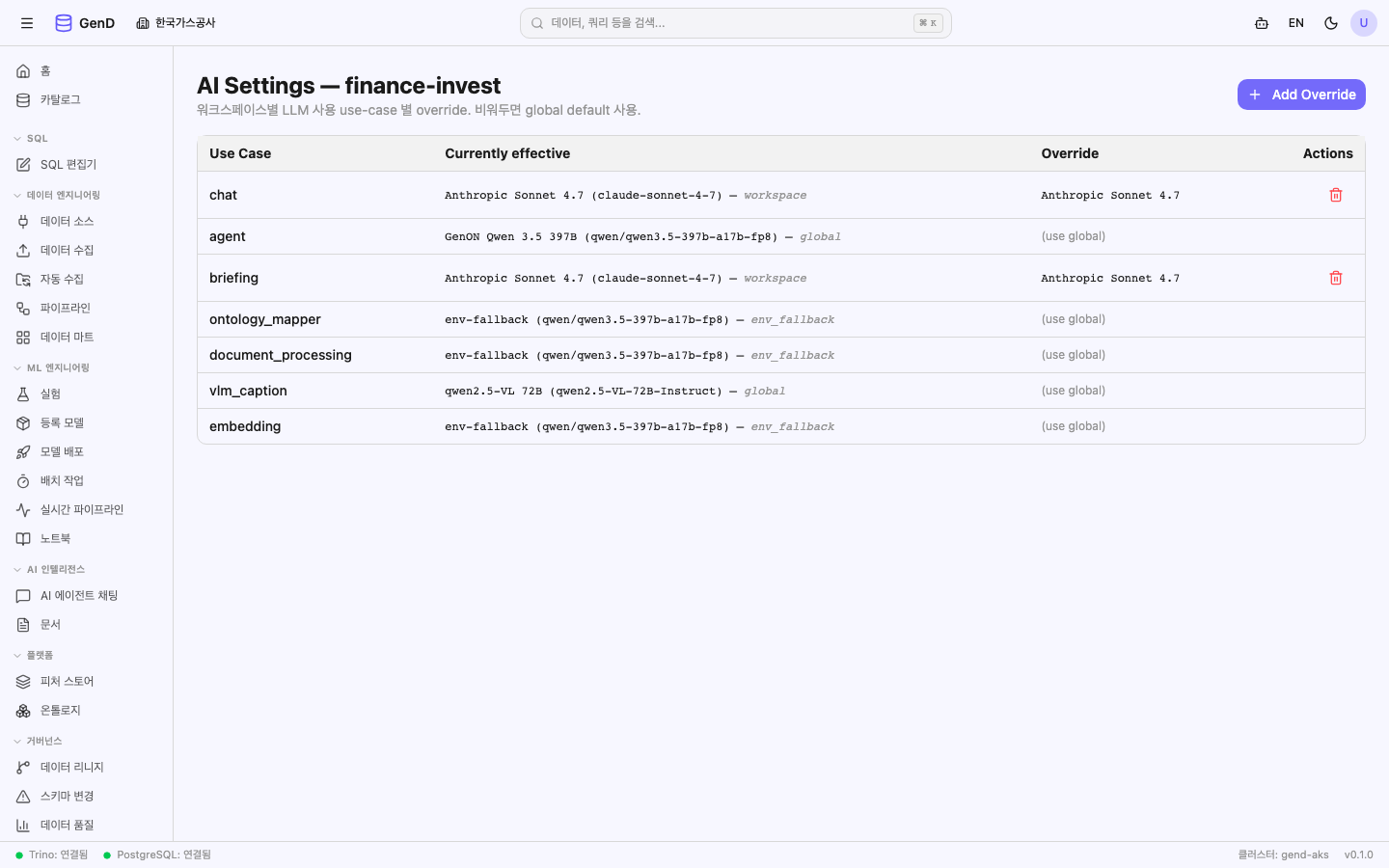
그림: /workspace/finance-invest/ai-settings — use case 별로 현재 적용 중인 provider 와 override 상태를 한눈에 확인
누가 사용할 수 있나요
| 사용자 | 접근 범위 |
|---|---|
| admin role 보유자 | 모든 워크스페이스의 AI Settings |
워크스페이스 멤버 (Keycloak group /tenants/{slug} 소속) | 자기 워크스페이스만 |
| 그 외 | 403 (조회·수정 모두 차단) |
URL slug 가 권한의 기준입니다. 다른 워크스페이스 id 로 PATCH/DELETE 를 시도해도 404 로 차단됩니다.
접근 권한 부여 절차
워크스페이스 한 곳만 운영하게 하려면 (권장).
- Keycloak Console 접속 → 좌측 Groups →
/tenants/{slug}선택 (예:/tenants/finance-invest) - 상단 Members 탭 → Add member → 대상 사용자 검색 후 추가
- 사용자가 다시 로그인하면 JWT 의
workspace_slugs[]에 해당 slug 가 포함되어 즉시 접근 가능
전사 모든 워크스페이스를 운영해야 하면.
- Keycloak Console → Users → 대상 사용자 → Role mapping 탭
- Assign role → realm role 에서
admin추가 - 다시 로그인 후 모든 워크스페이스의 AI Settings 접근 가능
화면 둘러보기
/workspace/{slug}/ai-settings 경로로 진입하면 use case 별로 한 줄씩 표시됩니다.
| 컬럼 | 설명 |
|---|---|
| Use Case | chat / agent / briefing / ontology_mapper 등 시스템이 정의한 use case 이름 |
| Currently effective | 지금 실제로 호출되는 provider. 옆에 workspace 또는 global 로 출처 표시 |
| Override | 워크스페이스 단계에 등록된 provider. 비어 있으면 "(use global)" 표시 |
| 삭제 아이콘 | override 를 지우고 전사 기본값으로 복원 |
상단 + Add Override 버튼으로 새 override 를 추가합니다.
단계별 사용법
시나리오 1 — briefing use case 만 다른 provider 로 묶기
- 사이드바 → Workspaces → 대상 워크스페이스 (예: finance-invest) → AI Settings 클릭
- 우측 상단 + Add Override 클릭
- 다이얼로그에서 다음을 입력하세요.
- Use case:
briefing - Provider:
GenON Qwen 3.5 397B - Model override (선택): 비워두면 provider 의 기본 model 사용
- Use case:
- Save 클릭
- 매트릭스의 briefing 행 Currently effective 가
GenON Qwen 3.5 397B — workspace로 바뀌면 적용 완료입니다.
이후 finance-invest 의 모든 briefing 호출이 위 provider 로 라우팅됩니다.
시나리오 2 — override 를 지우고 전사 기본값으로 복원
- AI Settings 화면에서 해당 use case 행의 휴지통 아이콘 클릭
- 확인 다이얼로그에서 Delete 클릭
- Currently effective 가
... — global로 바뀌면 복원 완료입니다.
시나리오 3 — 현재 어느 provider 가 호출되는지 확인
화면에서 바로 보려면 Currently effective 컬럼을 읽으면 됩니다. CLI 로 빠르게 확인하려면 아래 API 예시를 참고하세요.
API 직접 호출 (선택)
UI 가 없는 환경이나 자동화 스크립트에서는 다음 API 를 사용하세요. $TOKEN 은 SSO 로그인 후 발급된 JWT 입니다.
워크스페이스의 모든 override 조회
curl -H "Authorization: Bearer $TOKEN" \
  https://gend.genon.ai/api/v1/workspaces/finance-invest/ai-bindings
새 override 추가
curl -X POST \
  -H "Authorization: Bearer $TOKEN" \
  -H "Content-Type: application/json" \
  -d '{
    "use_case": "briefing",
    "provider_id": "genon-qwen-3-5",
    "model_override": null
  }' \
  https://gend.genon.ai/api/v1/workspaces/finance-invest/ai-bindings
응답 200 이면 등록 성공입니다. 같은 use case 가 이미 등록되어 있으면 409 가 반환됩니다.
자주 묻는 질문 / 문제 해결
Q. AI Settings 메뉴가 사이드바에 안 보입니다. A. 해당 워크스페이스의 멤버가 아니거나 admin role 이 없는 경우입니다. 위 "접근 권한 부여 절차" 를 참고해 권한을 받으세요.
Q. Override 를 저장했는데 Currently effective 가 안 바뀝니다. A. 페이지를 새로고침해보세요. 그래도 그대로면 사용 중인 provider 가 비활성(disabled) 상태일 수 있습니다. 전사 관리자에게 provider 활성 여부 확인을 요청하세요.
Q. Pipeline 단위로 provider 를 바꾸고 싶습니다. A. 본 화면은 워크스페이스 단계만 다룹니다. Pipeline 단계 override 는 해당 Pipeline (예: IntelSource) 의 설정 다이얼로그에서 따로 지정하세요.
Q. VLM (이미지 caption 등) 도 여기서 등록하나요? A. 기본 흐름은 LLM 입니다. VLM 추가 등록도 같은 방식이지만 별도 vault key 와 provider 등록이 선행되어야 합니다. 본 가이드는 LLM 기본 예시만 다룹니다.
Q. 다른 워크스페이스의 binding 을 실수로 건드릴 수 있나요? A. 아니요. URL 의 slug 가 권한의 기준이며, 다른 워크스페이스 id 로 PATCH/DELETE 를 시도하면 404 로 차단됩니다.